恒星播放器如何允许开启多个播放器
2026-09-15 09:39:02 作者:xx
在日常使用恒星播放器时,很多用户可能会有同时开启多个播放器的需求,比如同时观看不同的视频或者进行视频对比等操作。那么,恒星播放器如何允许开启多个播放器呢?下面就为大家详细介绍。
首先,确保你的设备系统支持多任务运行,并且恒星播放器本身没有对多开进行限制。一般来说,现代的操作系统如windows、mac等都具备较好的多任务处理能力,这为同时开启多个恒星播放器提供了基础条件。
要开启多个恒星播放器实例,你只需找到恒星播放器的安装目录。通常情况下,在安装时系统会默认指定一个安装路径,你可以通过在开始菜单中找到恒星播放器的快捷方式,右键点击选择“属性”,在弹出的属性窗口中就能看到“目标”栏,里面显示的路径就是安装目录。
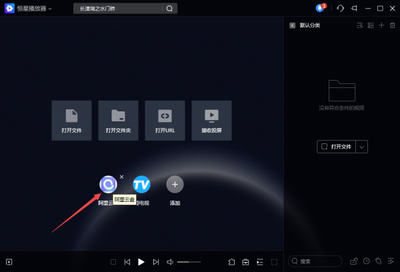
进入安装目录后,找到恒星播放器的可执行文件(一般是.exe后缀的文件)。然后,你可以通过两种常见的方式来开启多个播放器。
一种方式是直接双击可执行文件,每次双击都会启动一个新的恒星播放器实例。这样,你就可以同时运行多个播放器窗口,分别进行不同的视频播放操作。
另一种方式是创建快捷方式。在安装目录中找到恒星播放器的可执行文件,右键点击它,选择“创建快捷方式”。然后,将创建好的快捷方式复制到你想要的位置,比如桌面。之后,每次双击桌面上不同的快捷方式,就能开启多个恒星播放器窗口。
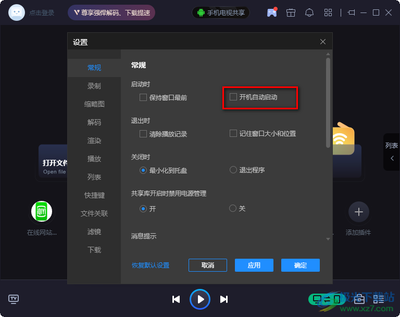
在开启多个播放器后,你可以根据自己的需求在不同的播放器中播放不同的视频文件。例如,一个播放器播放教学视频,另一个播放器播放娱乐电影,方便你同时进行不同类型视频的观看和比较。
需要注意的是,虽然可以开启多个恒星播放器,但也要考虑到设备的性能。如果同时开启过多的播放器,可能会占用较多的系统资源,导致电脑运行速度变慢或者出现卡顿现象。所以,在开启多个播放器时,要根据自己设备的实际情况进行合理安排,确保系统能够稳定运行,为你提供流畅的视频播放体验。通过上述方法,你就能轻松地在恒星播放器中实现开启多个播放器的操作,满足多样化的视频观看需求。
免责声明:以上内容源自网络,版权归原作者所有,如有侵犯您的原创版权请告知,我们将尽快删除相关内容。