如何在Word设置每版打印多页
2026-09-15 06:48:05 作者:xx
在日常办公中,有时我们需要在word中设置每版打印多页,以节省纸张或满足特定的打印需求。下面就为大家详细介绍几种常见的设置方法。
方法一:使用打印预览调整
1. 打开需要打印的word文档。
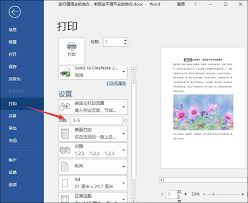
2. 点击“文件”选项卡,选择“打印”。
3. 在打印预览界面,找到“每版打印页数”选项。
4. 点击下拉菜单,选择你需要的页数,如2页、3页、4页等。
5. 调整好其他打印设置后,点击“打印”按钮即可。
方法二:页面布局设置
1. 打开文档,切换到“页面布局”选项卡。
2. 在“页面设置”组中点击“分栏”按钮。
3. 选择“两栏”或“三栏”等选项,将文档内容分成多栏显示。
4. 分栏后,文档会自动调整排版,看起来就像是每版打印了多页。
5. 如需打印,同样进入“文件”>“打印”进行操作。
方法三:缩放打印

1. 进入“打印”界面。
2. 在“缩放”选项区域,找到“每页的版数”。
3. 选择合适的版数,比如“2版”“4版”等。
4. 此时文档会按照所选版数进行缩放显示,打印出来就是每版多页的效果。
5. 确认其他打印参数无误后执行打印。
通过以上方法,你可以轻松在word中设置每版打印多页。不同的方法适用于不同的场景,你可以根据实际需求进行选择。比如,如果只是想简单快速地调整打印页数,使用打印预览中的“每版打印页数”选项最为直接;要是希望通过改变文档排版来实现类似效果,页面布局的分栏设置是个不错的选择;而缩放打印则在一些需要灵活调整版数的情况下更具优势。掌握这些方法,能让你的打印工作更加高效便捷,满足多样化的办公需求。
免责声明:以上内容源自网络,版权归原作者所有,如有侵犯您的原创版权请告知,我们将尽快删除相关内容。