WPS Office 2019如何创建文件超链接
2026-09-12 15:00:13 作者:xx
在日常办公中,使用wps office 2019创建文件超链接可以极大地提高文档的实用性和便捷性。以下是详细的创建步骤:
准备工作
首先确保你已安装wps office 2019软件,并打开需要添加超链接的文档。
创建超链接
1. 选中要设置超链接的文本:将光标定位到文档中你希望添加超链接的位置,然后选中相应的文字。
2. 点击“插入”菜单:在文档上方的菜单栏中,找到并点击“插入”选项。
3. 选择“超链接”:在“插入”菜单的下拉选项中,找到“超链接”按钮并点击。
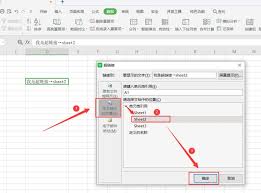
4. 设置链接地址:在弹出的“插入超链接”对话框中,你可以选择链接的类型。若要链接到本地文件,点击“本地文件”选项卡,然后在文件列表中找到你需要链接的文件,选中后点击“确定”。若要链接到网页,在“地址”栏中输入网页的url地址,同样点击“确定”。
5. 链接到本文档位置:如果你想在文档内部创建链接,比如从目录链接到具体章节,可在“插入超链接”对话框中选择“本文档位置”,然后在下方列表中选择目标位置,点击“确定”即可。
编辑和删除超链接
1. 编辑超链接:右键点击已添加的超链接,在弹出的菜单中选择“编辑超链接”,然后按照创建超链接的步骤修改链接地址等信息。
2. 删除超链接:同样右键点击超链接,选择“取消超链接”,即可将其删除。
通过以上简单的操作,你就能轻松地在wps office 2019文档中创建文件超链接,让文档内容更加丰富和具有关联性,方便读者快速跳转到相关信息,提升办公效率和文档的质量。
免责声明:以上内容源自网络,版权归原作者所有,如有侵犯您的原创版权请告知,我们将尽快删除相关内容。