如何用access创建空白报表
2026-09-20 05:54:06 作者:xx
1. 首先打开access数据库,确保已打开要从中创建报表的表或查询。
2. 在“创建”选项卡中,找到“报表设计”组,点击“报表设计”按钮。此时会打开报表设计视图,这是创建空白报表的基础界面。
添加字段到报表
1. 在报表设计视图中,会出现“字段列表”窗口。如果没有显示,可以在“设计”选项卡的“工具”组中,点击“添加现有字段”按钮来打开它。
2. 在“字段列表”中,展开包含所需字段的表或查询。
3. 将要添加到报表的字段拖放到报表设计界面的主体节中。可以一次拖放多个字段,它们会按照拖放的顺序排列在主体节中。
调整字段布局
1. 选中拖放到主体节中的字段,可以通过拖动字段边框来调整其大小和位置。
2. 可以使用“格式”选项卡中的工具来设置字段的字体、字号、颜色、对齐方式等格式,使报表看起来更加美观。
添加分组和排序
1. 如果需要对报表数据进行分组,可以在“设计”选项卡的“分组和汇总”组中,点击“分组和排序”按钮。
2. 在弹出的“分组、排序和汇总”窗口中,点击“添加组”,选择要分组的字段。可以根据需要添加多个分组级别。
3. 还可以设置分组的排序顺序,点击“更多”按钮展开详细设置,选择排序依据字段和排序方式(升序或降序)。
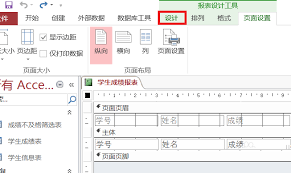
设置报表页眉和页脚
1. 报表页眉出现在报表的第一页顶部,通常用于显示报表、日期等信息。在设计视图中,点击“报表页眉/页脚”按钮,将显示报表页眉节。在报表页眉节中添加所需的文本框或其他控件。
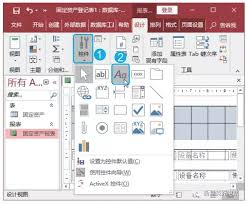
2. 报表页脚出现在报表的最后一页底部,常用于显示汇总信息、页码等。同样点击“报表页眉/页脚”按钮显示报表页脚节,然后添加相应内容。
预览和保存报表
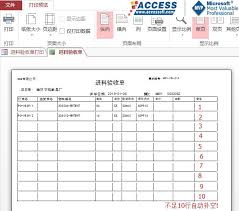
1. 在完成报表设计后,点击“设计”选项卡中的“预览报表”按钮,查看报表的实际效果。
2. 如果对报表满意,关闭预览视图,回到设计视图。然后在“文件”选项卡中,点击“保存”按钮,为报表指定一个名称并保存。
通过以上步骤,就能在access中成功创建一个空白报表,并根据实际需求进行定制化设计。
免责声明:以上内容源自网络,版权归原作者所有,如有侵犯您的原创版权请告知,我们将尽快删除相关内容。