Blender如何创建新窗口
2026-09-07 01:39:08 作者:xx
在blender的使用过程中,创建新窗口是一项非常实用的操作,它能帮助我们更高效地组织工作空间,提升创作体验。下面就为大家详细介绍几种常见的blender创建新窗口方法。
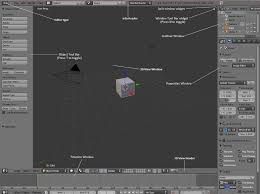
方法一:通过“窗口”菜单创建
1. 打开blender软件,进入到工作界面。
2. 在菜单栏中找到“窗口”选项。
3. 点击“窗口”菜单后,在下拉菜单中可以看到“新建窗口”选项,点击它即可创建一个新的窗口。
方法二:使用快捷键创建
除了通过菜单操作,我们还可以使用快捷键来快速创建新窗口。默认情况下,在blender中按下ctrl + alt + n(在windows和linux系统上)或者command + option + n(在mac系统上),就能迅速创建一个新窗口。这种方式更为便捷,适合在频繁操作中快速切换和拓展工作空间。
不同窗口布局的应用场景
当我们创建新窗口后,可以根据实际需求对窗口布局进行调整。比如,你正在进行3d建模,主窗口用于模型的精细塑造,那么可以将新窗口设置为材质编辑窗口,专门用来调配模型的材质,这样两个窗口分工明确,互不干扰,大大提高工作效率。再比如,在动画制作过程中,一个窗口专注于关键帧的设置,另一个窗口则实时预览动画效果,方便随时调整和优化。
窗口之间的交互协作
blender中不同窗口之间能够实现高效的交互协作。例如,在建模窗口中选中一个物体后,切换到材质窗口,能直接为该物体赋予材质,无需繁琐的重新选择。而且,当在一个窗口中对模型进行修改时,其他关联窗口中的相关显示也会实时更新,确保整个创作流程的连贯性和一致性。
自定义窗口配置
为了满足个性化的工作需求,我们还可以对窗口配置进行自定义。在“窗口”菜单中找到“保存窗口布局”选项,将当前满意的窗口布局保存下来,下次需要时直接调用即可。同样,也可以根据项目的不同阶段或个人习惯,创建多个不同的窗口布局配置文件,方便快速切换适应各种工作场景。
通过以上这些方法,你就能轻松地在blender中创建新窗口,并充分利用其强大的功能来提升你的创作效率和质量。无论是新手入门还是经验丰富的创作者,掌握这些窗口创建和管理技巧,都能让你在blender的创作之旅中更加得心应手。快来试试吧,开启属于你的高效创作新篇章!
免责声明:以上内容源自网络,版权归原作者所有,如有侵犯您的原创版权请告知,我们将尽快删除相关内容。