草图大师镜像功能怎么用
2026-10-17 12:15:02 作者:xx
很多初学sketchup(草图大师)的建模者,在做对称造型比如对称建筑、户型、产品外观的时候,都需要用到镜像功能省去重复建模的步骤,大幅提升效率。接下来就给大家讲清楚草图大师镜像功能的使用方法和注意事项。
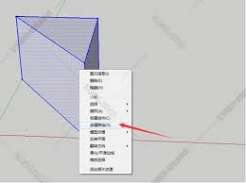
镜像前的准备工作
打开需要编辑的sketchup模型后,首先要准确选中需要镜像的对象。如果是单个独立模型,直接点击选中即可;如果是多个零散模型,框选全部目标对象就好;如果对象嵌套在组件里,你只需要镜像组件内的部分模型,一定要双击进入组件内部再选中,否则会直接对整个组件进行镜像操作,影响场景中其他位置的同名组件。
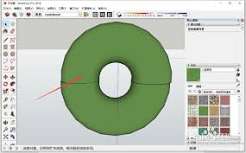
原生缩放镜像操作步骤
草图大师原生没有单独的“镜像工具”按钮,最常用的方法就是配合缩放工具实现镜像。选中目标对象后,点击左侧工具栏的缩放工具(快捷键为s),此时模型会出现多个蓝色的缩放夹点。如果需要做左右方向的镜像,就点击红轴方向居中的那个夹点;如果是上下镜像,就点击对应轴向(蓝轴或绿轴,根据模型坐标系设定)方向的居中夹点;选中夹点后直接在键盘输入-1,按下回车确认,就能立刻得到对应方向的镜像模型。这个方法不需要安装任何插件,所有版本的草图大师都可以使用,只要选对夹点就能得到精准的镜像结果。
镜像操作的进阶技巧
如果需要镜像后保留原模型,只要在镜像前先选中对象,按下ctrl拖动复制出一个新对象,再对新对象执行镜像操作就可以。如果你安装了扩展插件,比如常用的fredo6系列镜像工具,可以实现一键镜像,激活工具后只要指定镜像平面就能快速生成镜像,适合复杂模型的批量操作。需要注意的是,新手最容易出错的地方就是选错缩放夹点,一定要选对应轴中心位置的夹点,不要选边角夹点,否则镜像后的模型位置会发生偏移,达不到预期效果。日常建模中遇到对称结构,只需要做一半再用镜像生成另一半,能至少节省一半的建模时间。
免责声明:以上内容源自网络,版权归原作者所有,如有侵犯您的原创版权请告知,我们将尽快删除相关内容。