Word如何设置段落首行缩进
2026-09-16 06:09:08 作者:xx
在使用word进行文档编辑时,设置段落首行缩进以及统一修改段落格式是非常实用的操作技巧。
设置段落首行缩进
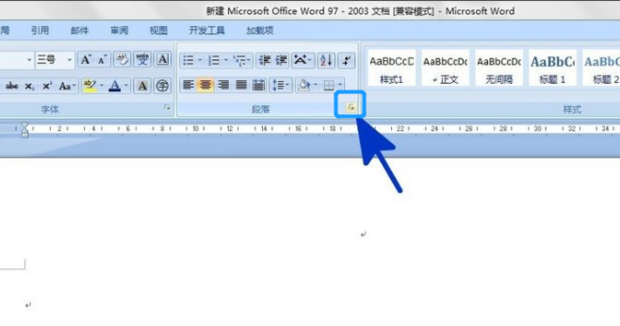
方法一:使用标尺
打开word文档后,将鼠标指针定位到需要设置首行缩进的段落。在文档窗口上方的标尺上,找到“首行缩进”滑块。拖动该滑块,即可调整首行缩进的距离。通常,将滑块拖动到2个字符的位置,能使段落首行缩进符合一般的排版规范。
方法二:段落格式设置
选中要设置首行缩进的段落,点击鼠标右键,在弹出的菜单中选择“段落”。在“段落”对话框中,找到“特殊格式”下拉菜单,选择“首行缩进”,然后在“度量值”框中输入想要的缩进值,如“2字符”,点击“确定”即可完成设置。
段落格式统一修改
当需要对多个段落进行相同格式的修改时,可通过以下方法实现。
首先,选中要统一格式的所有段落。可以通过连续点击鼠标左键逐个选择,也可以利用“ctrl”键辅助选择不连续的段落。
选中后,按照设置首行缩进的方法(上述两种方法均可)进行格式调整。这样,所有被选中的段落将同时应用新设置的首行缩进格式。
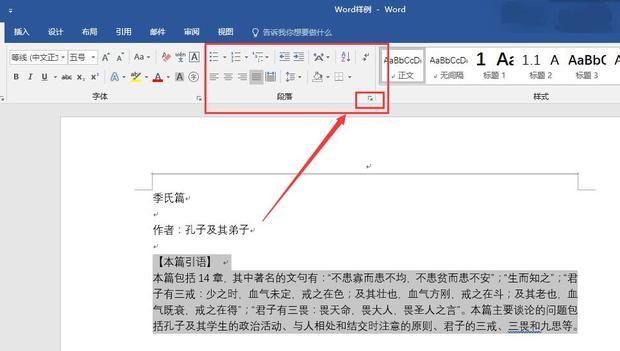
此外,如果还需要统一设置段落的其他格式,如字体、字号、行距等,同样在选中段落后,通过“开始”菜单中的相应功能区进行操作。例如,在“字体”组中设置字体和字号,在“段落”组中调整行距等。
通过合理运用这些设置段落首行缩进和统一修改段落格式的方法,可以使word文档的排版更加规范、整齐,提升文档的专业性和可读性。无论是撰写论文、报告还是日常办公文档,都能轻松打造出高质量的文本。
免责声明:以上内容源自网络,版权归原作者所有,如有侵犯您的原创版权请告知,我们将尽快删除相关内容。