excel2010表格中怎么使用切片器
2026-10-15 10:36:01 作者:xx
很多人用excel2010整理分析数据时,都需要对数据透视表结果做快速筛选,传统下拉筛选操作繁琐,也不够直观,切片器就是解决这个问题的神器,不仅可视化程度高,操作简单,还能让你的数据报表更专业,接下来就从准备到实操,全面带你掌握切片器用法。
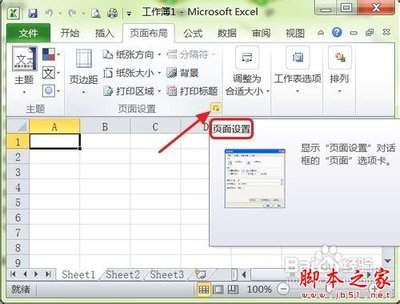
excel2010使用切片器的前提准备
和后续高版本excel不同,excel2010的切片器仅支持搭配数据透视表使用,没办法直接给普通表格添加,因此第一步要先做好准备工作:首先要保证你的源数据格式规范,表头完整没有空表头,数据区域内没有合并单元格、间隔空白行,选中整理好的源数据后,点击「插入」选项卡的「数据透视表」,按照你的分析需求设置好行、列、值字段,生成可用的数据透视表后才能插入切片器。另外要注意,只有excel2010专业版及以上版本自带切片器功能,如果是基础版的家庭学生版,菜单栏是找不到切片器选项的,需要升级版本才能使用这个功能。
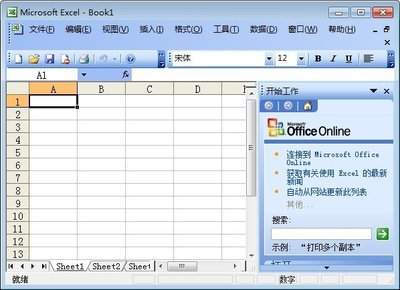
怎么插入并基础设置切片器
生成数据透视表后,点击数据透视表的任意单元格,菜单栏会自动弹出「数据透视表工具」的两个选项卡,点击「选项」标签,就能在功能区找到「插入切片器」按钮,点击后会弹出设置对话框,对话框里会列出你数据透视表的所有可用字段,你需要按哪个维度筛选就勾选哪个字段,比如你要按销售区域、产品品类、日期维度筛选,就勾选对应的三个选项,点击确定后就能生成对应的独立切片器了。生成切片器后,点击任意切片器就能呼出「切片器工具」的「选项」标签,在这里可以修改切片器的预设样式,调整切片器的大小、显示列数,多个切片器还可以设置统一对齐排列,如果需要同时筛选多个分类,点击切片器右上角的「多选」按钮,开启后就能同时选中多个选项。
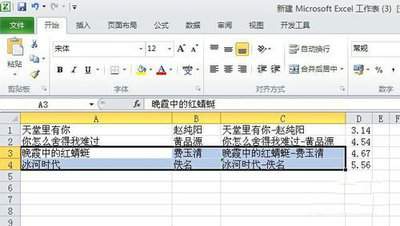
切片器常用操作技巧
使用切片器筛选非常简单,只需要点击切片器内你需要查看的分类,数据透视表就会自动刷新显示对应结果,如果需要清除筛选重新查看全量数据,只需要点击切片器右上角的漏斗形状清除按钮即可。如果你的切片器选项很多,界面显示杂乱,可以右键点击切片器,选择「切片器设置」,修改切片器的显示名称,还可以设置将空值项隐藏,调整选项的排序规则,让界面更整洁。如果你不需要切片器了,只需要选中切片器按下delete键就能删除,完全不会影响源数据和数据透视表本身,用好切片器能大幅提升数据分析和报表展示效率,哪怕是给领导展示动态数据,也只需要点击切片器就能切换,比传统筛选流畅很多。
免责声明:以上内容源自网络,版权归原作者所有,如有侵犯您的原创版权请告知,我们将尽快删除相关内容。