Adobe Premiere Pro CS6怎么制作画面摆入效果
2026-10-27 05:00:05 作者:xx
打开adobe premiere pro cs6后,先新建符合素材参数的项目与序列,确保序列分辨率、帧率和你使用的素材保持一致,避免出现黑边或拉伸变形。将需要做摆入效果的两段素材分别拖入时间轴的视频1、视频2轨道,后一段需要做摆入的素材,开头预留出1-3秒的动画时长,对齐转场起始位置即可;如果是给单素材做进入画面的摆入效果,直接把单素材放在视频轨道,开头留足动画时长即可。
添加关键帧制作自定义摆入效果
选中需要做摆入动效的素材,在顶部菜单栏调出「效果控件」面板,如果面板未显示,可以在「窗口」下拉栏中勾选「效果控件」调出。将时间指针移动到摆入效果的起始帧,调整「位置」参数:如果做从左向右的摆入,就降低x轴数值,将整张素材完全移动到预览窗口左侧画布外,点击「位置」选项前的秒表图标,添加第一个位置关键帧。接下来将时间指针向后移动15-25帧,动画越慢移动的间隔越大,调整x轴数值回到素材的默认居中位置,软件会自动生成第二个关键帧。播放预览就能得到基础的平摆入效果,如果需要从其他方向摆入,只需要调整对应轴的起始参数即可,比如从上往下摆入就调整y轴数值。
效果优化与快速预设方案
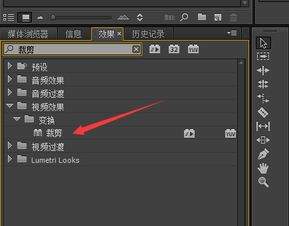
想要动效更自然,右键点击两个关键帧,分别添加「缓入」「缓出」效果,让动画启停更顺滑,还可以搭配缩放参数,起始帧缩放设为110%,结束帧设为100%,做出带推入感的摆入效果,层次感更强。如果需要快速出片,可以打开「效果」面板,在「视频切换-滑动」分类中找到pr cs6自带的「摆入」转场预设,直接拖拽到素材衔接处,双击还可以调整摆入方向和转场时长,满足快速剪辑的需求。自定义关键帧方案适合做个性化创意效果,预设方案适合高效剪辑,可根据自身需求选择。
免责声明:以上内容源自网络,版权归原作者所有,如有侵犯您的原创版权请告知,我们将尽快删除相关内容。