Word如何插入数学公式编辑器
2026-09-11 20:06:04 作者:xx
在word中插入公式,尤其是数学公式,对于撰写学术论文、理工科文档等非常重要。以下为您详细介绍如何使用word数学公式编辑器插入公式。
首先,打开您需要插入公式的word文档,将光标定位到您想要插入公式的位置。然后,点击word界面上方的“插入”选项卡。
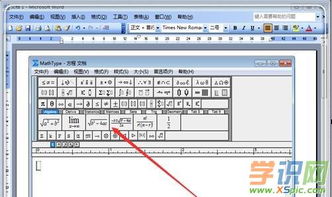
在“插入”选项卡中,找到“符号”组,点击其中的“公式”按钮。此时,word会自动打开公式编辑器。
公式编辑器提供了丰富的符号和模板,方便您创建各种数学公式。您可以在公式编辑器中直接输入公式内容,也可以通过点击各种符号和模板来快速构建公式。
例如,如果您要输入一个简单的加法公式,您可以点击公式编辑器中的“+”符号,然后继续输入其他数字和运算符。如果您需要输入更复杂的公式,如分数、根式、积分等,可以通过公式编辑器中的相应模板来实现。

在公式编辑器中,您还可以对公式进行格式设置。例如,您可以调整字体、字号、颜色等,以使公式与文档内容风格一致。
当您完成公式的输入和设置后,点击公式编辑器中的“关闭”按钮,公式将自动插入到word文档中。
除了使用公式编辑器,您还可以通过复制粘贴的方式插入一些常用的数学公式。但是,这种方式对于复杂公式可能不太方便,而且可能无法保证公式的格式与文档一致。
另外,如果您经常需要插入公式,建议您将常用的公式保存为公式块,以便在需要时快速插入。在公式编辑器中,您可以通过点击“文件”菜单中的“另存为”选项,将公式保存为单独的文件。
总之,使用word数学公式编辑器插入公式非常方便快捷。通过掌握公式编辑器的基本操作和技巧,您可以轻松创建各种复杂的数学公式,提高文档的专业性和可读性。希望以上介绍对您有所帮助,祝您在使用word插入公式时顺利!
免责声明:以上内容源自网络,版权归原作者所有,如有侵犯您的原创版权请告知,我们将尽快删除相关内容。