Excel如何按单元格颜色筛选数据
2026-09-10 10:00:04 作者:xx
在处理excel数据时,有时需要根据单元格的颜色来筛选数据,这能帮助我们快速定位和提取特定颜色标记的数据。以下是按单元格颜色筛选数据的具体方法。
准备数据
首先确保你的excel工作表中有带有不同颜色的单元格数据,这些颜色可以是手动设置的,也可以是通过条件格式等方式添加的。
选中数据区域
点击你想要筛选数据的工作表区域,确保选中了包含不同颜色单元格的整个范围。
进入筛选功能
点击“数据”选项卡,在“排序和筛选”组中,找到“筛选”按钮并点击。此时,每列旁会出现筛选箭头。
按颜色筛选
在数据区域中,点击任意一个单元格。然后再次点击“数据”选项卡,在“排序和筛选”组中,找到“筛选”按钮旁边的“按颜色筛选”选项。
从下拉菜单中,你可以看到当前数据区域中出现的各种颜色选项。选择你想要筛选的颜色,excel会立即隐藏其他颜色单元格所在的行,只显示你所选颜色的单元格数据。
多颜色筛选
如果你需要同时筛选多种颜色的数据,可以重复上述步骤,每次选择不同的颜色进行筛选。或者,你可以先筛选出一种颜色的数据,然后将这些筛选结果复制到新的工作表中,再对新工作表进行其他颜色的筛选操作。
清除筛选
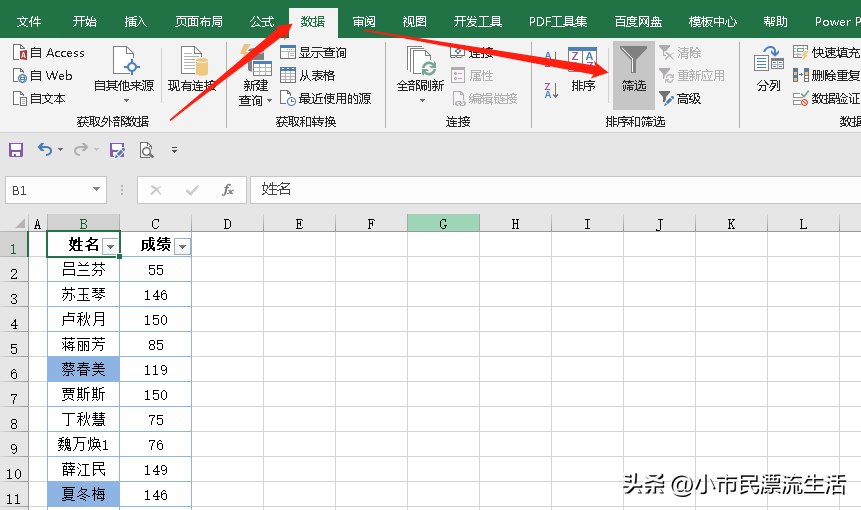
筛选完成后,如果想要恢复显示所有数据,只需再次点击“数据”选项卡中的“筛选”按钮,此时筛选箭头会消失,所有数据将完整显示。
通过按单元格颜色筛选数据,我们能够更加高效地处理和分析excel工作表中的信息,快速聚焦到特定颜色标记的数据,节省时间和精力。无论是用于数据审核、分类统计还是其他各种数据分析场景,这种筛选方法都非常实用。
免责声明:以上内容源自网络,版权归原作者所有,如有侵犯您的原创版权请告知,我们将尽快删除相关内容。