美图秀秀如何给照片人物戴眼镜
2026-09-07 03:45:08 作者:xx
在日常生活中,我们常常希望通过一些图像处理软件来为照片增添趣味或进行创意修改。美图秀秀就是一款广受欢迎且操作简便的图像处理工具,它能轻松帮我们实现给照片中的人物戴上眼镜的效果。
准备工作
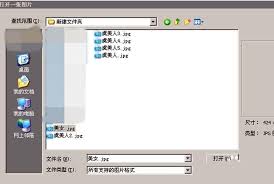
首先,确保你已在电脑上安装了美图秀秀软件。接着,打开软件并导入你想要处理的照片。可以直接在软件界面中找到“打开”按钮,选择本地照片文件。
寻找合适的眼镜素材
在美图秀秀中,有丰富的素材库可供使用。点击界面上方的“饰品”选项,进入饰品素材页面。这里有各种各样的眼镜款式,你可以通过分类筛选,比如按眼镜类型(近视镜、墨镜等)、风格(时尚、复古等)来快速找到心仪的眼镜素材。也可以直接在搜索框中输入“眼镜”,更精准地查找相关素材。
调整眼镜位置与大小
选中合适的眼镜素材后将其添加到照片中。此时,你可以通过鼠标拖动来调整眼镜在人物脸上的位置,使其看起来自然贴合。同时,利用鼠标滚轮或软件提供的缩放功能,改变眼镜的大小,确保与人物面部比例协调。
调整眼镜颜色与透明度
为了让眼镜与照片整体色调更融合,可对眼镜颜色进行调整。在软件的编辑界面中,找到与颜色相关的设置选项,如“色彩平衡”“色相/饱和度”等,根据照片背景和人物肤色,微调眼镜颜色。此外,适当调整眼镜的透明度,能让眼镜看起来更真实自然,避免过于突兀。比如,当照片背景颜色较深时,可稍微降低眼镜透明度;若背景颜色浅,则可适当提高透明度。
细节处理
仔细检查眼镜与人物面部的衔接处,若有不自然或遮挡面部的部分,利用橡皮擦工具进行擦除处理,让眼镜看起来像是真实佩戴在人物脸上。还可以对眼镜的一些细节,如镜腿的弯曲度、镜片的光泽等进行微调,使眼镜效果更加逼真。经过这些步骤,就能使用美图秀秀为照片中的人物完美戴上眼镜啦,让照片更具创意和趣味性。
免责声明:以上内容源自网络,版权归原作者所有,如有侵犯您的原创版权请告知,我们将尽快删除相关内容。