Visual Studio如何手动添加工具箱控件
2026-10-17 09:55:01 作者:xx
在使用 visual studio 进行开发时,有时需要手动添加工具箱控件来满足特定的功能需求。以下是具体的操作步骤。
首先,打开 visual studio 项目。找到“工具箱”窗口,通常它会停靠在 ide 的左侧或右侧。如果没有看到“工具箱”,可以通过“视图”菜单来找到并打开它。
然后,确定要添加的控件所属的类别。不同的控件位于不同的类别中,比如 windows 窗体控件、web 控件等。
接下来,进行手动添加控件的操作。在“工具箱”窗口的空白处右键单击,会弹出一个上下文菜单。在菜单中选择“选择项”。
在“选择工具箱项”对话框中,有多个选项卡可供选择。例如,“.net 框架组件”选项卡包含了许多常用的.net 控件。找到你需要添加的控件,勾选其前面的复选框,然后点击“确定”按钮。
如果你要添加的控件来自其他程序集或自定义控件库,点击“浏览”按钮。通过文件选择对话框找到包含该控件的程序集文件(通常是.dll 文件),选择后点击“打开”。选中你要添加的控件,再点击“确定”。
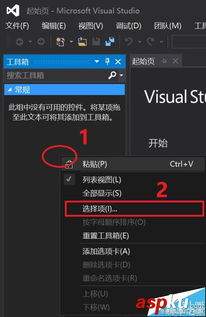
添加成功后,新的控件就会出现在“工具箱”中对应的类别下。你可以像使用其他默认控件一样,将其拖放到设计界面上进行使用。
另外,如果要移除已添加到“工具箱”中的控件,同样在“工具箱”空白处右键单击,选择“选择项”。在“选择工具箱项”对话框中,取消勾选要移除的控件,然后点击“确定”即可。
通过以上方法,就可以在 visual studio 中方便地手动添加工具箱控件,为开发工作提供更多的便利和功能支持,帮助开发者更高效地完成项目开发任务。
免责声明:以上内容源自网络,版权归原作者所有,如有侵犯您的原创版权请告知,我们将尽快删除相关内容。