火狐浏览器如何打开任务管理器
2026-09-17 20:57:05 作者:xx
在使用火狐浏览器的过程中,有时我们需要打开任务管理器来查看浏览器的性能状况、管理正在运行的进程等。那么,火狐浏览器该如何打开任务管理器呢?下面就为大家详细介绍。
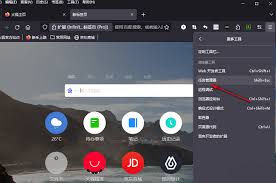
首先,打开火狐浏览器。然后,在浏览器界面的上方菜单栏中找到“帮助”选项。点击“帮助”后,会弹出一个下拉菜单,在这个菜单中找到“任务管理器”选项并点击。
当你点击“任务管理器”后,会弹出火狐浏览器的任务管理器窗口。在这个窗口中,你可以看到当前浏览器中正在运行的各种进程信息。
窗口中会显示每个进程的名称,比如插件进程、页面进程等。通过这些名称,你能大致了解每个进程所对应的功能。同时,还会显示每个进程的cpu使用率、内存使用率以及网络活动情况等详细数据。
如果你发现某个进程占用资源过多,影响了浏览器的性能,比如导致页面加载缓慢或者浏览器出现卡顿现象,就可以在任务管理器中对其进行管理。你可以选择结束该进程,以释放系统资源,让浏览器运行得更加流畅。
另外,在任务管理器窗口中,你还可以对一些进程进行更多的操作。例如,有些插件进程可能会消耗较多资源,你可以在这里禁用它们,这样既能减少资源占用,又能避免一些插件可能带来的安全风险。
通过火狐浏览器的任务管理器,你还能实时监控浏览器的运行状态。当你同时打开多个网页,或者运行了一些复杂的脚本时,通过查看cpu和内存的使用率变化,能及时发现是否存在性能瓶颈。
如果你的火狐浏览器版本比较旧,可能在“帮助”菜单中找不到“任务管理器”选项。这时,你可以通过快捷键来打开任务管理器。按下“ctrl + shift + esc”组合键,同样可以调出火狐浏览器的任务管理器窗口。
总之,打开火狐浏览器任务管理器的方法并不复杂。无论是通过菜单选项还是快捷键,都能方便快捷地进入任务管理器界面,帮助你更好地管理和优化火狐浏览器的运行,提升上网体验。希望大家在使用火狐浏览器时,能熟练运用任务管理器,让浏览器始终保持高效稳定的运行状态。
免责声明:以上内容源自网络,版权归原作者所有,如有侵犯您的原创版权请告知,我们将尽快删除相关内容。