PPT鼠标悬停效果怎么做
2026-09-15 15:12:04 作者:xx
首先,打开wps演示文稿,选中想要设置鼠标悬停效果的对象,比如图片、形状等。
接着,点击“动画”选项卡,选择“自定义动画”。在自定义动画窗口中,点击“添加动画”按钮,选择合适的动画效果,如淡入、飞入等,这将作为鼠标悬停时的触发动画。
然后,关键的一步来了。选中刚才添加的动画效果,点击“效果选项”,在“计时”选项卡中,将“触发”设置为“单击时”。这里先设置为单击触发,是为了后续进行对比操作。

之后,再次选中该动画效果,在“计时”选项卡中,将“开始”设置为“之后”,延迟时间可根据需要调整,比如0.5秒。这一步的作用是让动画在鼠标悬停一段时间后再触发,更符合实际的悬停效果逻辑。
接下来,进入高级玩法部分。在“动画窗格”中,右键点击该动画效果,选择“效果选项”。在“效果”选项卡中,将“动画播放后”设置为“隐藏”。这样,当鼠标悬停触发动画后,对象会隐藏起来,增添了动态感。
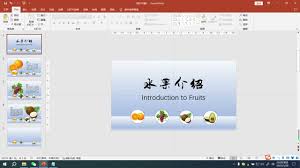
还可以进一步调整动画的速度、声音等参数,使效果更加个性化。例如,将动画速度设置为“中速”,让动画的展现节奏更合适;添加合适的音效,增强演示的氛围。
另外,如果想让鼠标移开后对象再次显示,可以通过设置下一个动画效果来实现。比如,再添加一个“出现”的动画效果,并设置为鼠标移开时触发,这样就能实现鼠标悬停显示特定内容,移开后恢复原状的交互效果。
通过这些操作,就能轻松利用wps幻灯片做出炫酷的鼠标悬停效果,让你的演示文稿脱颖而出,给观众带来更加精彩的视觉体验,展现ppt制作的高级玩法。
免责声明:以上内容源自网络,版权归原作者所有,如有侵犯您的原创版权请告知,我们将尽快删除相关内容。