SumatraPDF怎么修改界面主题和颜色
2026-10-28 01:51:04 作者:xx
sumatrapdf是一款轻量级的pdf阅读器,虽然它的功能强大,但外观设置相对简洁。不过,用户仍可以通过一些方法来修改界面主题和颜色,实现个性化的阅读体验。
修改界面主题
sumatrapdf本身并没有提供丰富多样的主题供用户选择。但可以通过调整系统主题来间接影响sumatrapdf的外观。
在windows系统中,右键点击桌面空白处,选择“个性化”。在这里,你可以选择系统提供的各种主题,如“深色”或“浅色”主题。当你切换主题时,sumatrapdf的界面也会相应地改变颜色和风格,以适应新的系统主题。
更改界面颜色
虽然不能直接在sumatrapdf内全面更改界面颜色,但可以利用一些辅助工具来实现部分颜色调整。
比如,如果你想让背景颜色更柔和,可以在系统的显示设置中调整屏幕亮度和对比度。在windows系统中,进入“设置” - “系统” - “显示”,在这里可以调节亮度滑块,找到适合自己阅读的亮度级别。同时,还可以通过“夜间模式”等功能来改变屏幕的色温,让眼睛在阅读pdf时更舒适。
另外,一些第三方护眼软件也能起到一定作用。它们可以调整屏幕的颜色滤镜,比如增加暖色调,模拟纸张的颜色,减少蓝光对眼睛的刺激,从而间接改善sumatrapdf的阅读视觉效果。
自定义外观的其他小技巧
字体大小和样式也会影响阅读体验。在sumatrapdf中,可以通过快捷键来调整字体大小。例如,按ctrl + +组合键可以增大字体,ctrl + -组合键则减小字体。
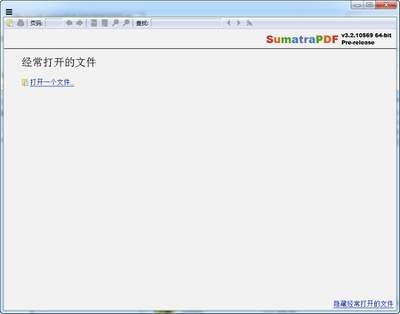
对于页面布局,sumatrapdf支持单页、双页等多种显示方式。你可以通过菜单栏中的“视图”选项来切换页面布局,找到最适合自己阅读习惯的方式。
此外,还可以利用sumatrapdf的书签功能来标记重要页面,方便快速定位。通过“书签”菜单添加书签,之后就能随时点击书签快速跳转到相应页面,提高阅读效率。
总之,虽然sumatrapdf的外观设置选项有限,但通过系统设置、第三方工具以及其自身的一些基本功能调整,仍能打造出符合个人需求的阅读环境,让阅读pdf文件更加舒适和便捷。
免责声明:以上内容源自网络,版权归原作者所有,如有侵犯您的原创版权请告知,我们将尽快删除相关内容。