UltraEdit如何关闭选区注释
2026-09-12 09:42:04 作者:xx
ultraedit是一款功能强大的文本编辑器,在使用过程中,有时我们需要关闭选区注释功能。以下将详细介绍如何在ultraedit中实现这一操作。
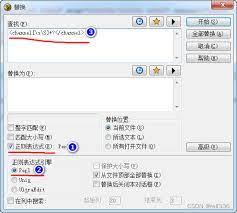
首先,打开ultraedit软件并加载需要编辑的文本文件。当我们要对特定的选区进行注释操作时,通常会有相应的快捷键或菜单选项来实现。然而,若要关闭选区注释功能,我们需要进行一些特定的设置调整。
在ultraedit的菜单栏中,找到“高级”选项。点击“高级”后,会弹出一个下拉菜单,在其中找到“配置”选项并点击。此时,会打开ultraedit的配置窗口。
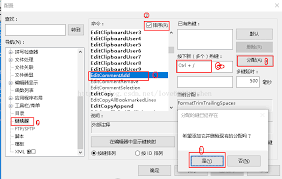
在配置窗口中,左侧有众多分类选项。我们需要找到“编辑”分类。点击“编辑”后,可以看到右侧出现一系列与编辑相关的设置选项。
在这些选项中,查找与“注释”相关的设置项。通常会有“自动注释”或类似的选项。将与选区注释相关的勾选框取消勾选即可关闭选区注释功能。例如,如果有一个“自动注释选区”的选项,将其前面的对勾去掉。
另外,还可以检查是否有与快捷键相关的设置。如果之前设置了用于选区注释的快捷键,也可以在这里进行修改或删除,避免误操作触发选区注释。
关闭选区注释功能后,再次对文本进行操作时,就不会出现选区被自动注释的情况。这样可以让我们更专注于文本内容本身的编辑和处理,提高编辑效率。
通过以上步骤,我们可以轻松地在ultraedit中关闭选区注释功能,满足不同的文本编辑需求。无论是处理代码文件、撰写文档还是进行其他文本工作,都能根据自己的实际需求灵活调整软件的功能设置,从而更加高效地完成任务。在关闭选区注释功能后,我们可以更加自由地对文本进行各种编辑操作,不用担心选区会被意外注释,为文本处理带来更大的便利。
免责声明:以上内容源自网络,版权归原作者所有,如有侵犯您的原创版权请告知,我们将尽快删除相关内容。