photoshop怎么加阴影
2026-10-20 09:48:01 作者:xx
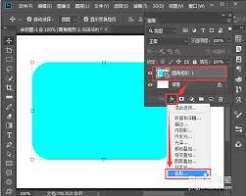
这是photoshop中最便捷、使用率最高的加阴影方式,适合给文字、图标、悬浮卡片等独立元素添加阴影。操作步骤非常清晰:打开素材后,提前把需要加阴影的对象从背景中抠出分离,确保对象位于独立的未锁定图层上;接着点击图层面板底部的「fx」图标,在弹出菜单中选择「投影」选项,打开图层样式设置面板。接下来调整核心参数:混合模式默认选择「正片叠底」,符合阴影变暗的物理逻辑,不透明度一般设置在30%到60%之间,可根据画面整体明暗灵活调整;勾选「使用全局光」可以保证同一文件中所有阴影的光影方向统一,避免出现光影混乱的违和感;再调整「距离」控制阴影和物体的偏移程度,「大小」控制阴影的模糊范围,「扩展」调整阴影的边缘浓度,一边调整一边查看画布的预览效果,确认合适后点击确定即可,后续还能随时双击图层重新修改参数,灵活性很强。
手绘自定义阴影(适合真实场景合成的自然投影)
如果是产品修图、场景合成,需要做物体落在接触面的真实投影,图层样式的规则投影就不够自然,这时手绘阴影更合适。操作时,在需要加阴影的对象图层下方新建一个空白图层,选择画笔工具,切换为柔边圆笔刷,把笔刷硬度调到0%到10%之间,前景色选择偏深的环境色(不要直接用纯黑,纯黑阴影会显得生硬突兀),沿着物体和接触面的接触边缘下笔,越远离物体,下笔力度越轻,画出近深远浅的自然过渡。画完后按ctrl+t调出自由变换,右键选择「扭曲」或「透视」,调整阴影形状贴合物体的透视角度,最后调整这个阴影图层的不透明度到20%到40%,还可以添加少量高斯模糊让边缘过渡更柔和,做出来的阴影比预设投影真实很多。
复制对象生成创意阴影(适合长投影等特殊效果)
做扁平化设计、创意海报时,常需要做长投影效果,这时可以用复制偏移的方法快速实现:复制对象图层后,每次按住alt键按方向键偏移一个像素,重复十几次到几十次就能得到需要的投影长度,把所有复制出来的图层合并,放到原对象图层下方,填充深灰色后降低不透明度,再模糊边缘就可以得到整齐干净的创意长阴影。
加阴影的核心原则是贴合光影逻辑,统一方向和深浅变化,自然的阴影不会抢主体的风头,还能有效提升画面的层次感和立体感,过度浓重生硬的阴影反而会拉低画面质感。
免责声明:以上内容源自网络,版权归原作者所有,如有侵犯您的原创版权请告知,我们将尽快删除相关内容。