Excel如何快速跳转到最后一行
2026-09-20 03:42:07 作者:xx
在使用excel处理数据时,快速跳转到最后一行是一项常用的操作技巧。掌握相关快捷键能大大提高工作效率。
一、使用快捷键ctrl + ↓
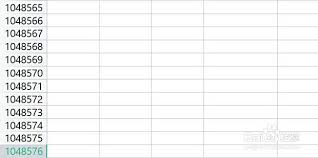
这是最常用的快速定位到excel工作表最后一行的方法。只需按下键盘上的ctrl键不松开,再按下方向键“↓”,即可瞬间跳转到工作表数据的最后一行。无论工作表中有多少行数据,都能快速准确地到达末尾位置,方便进行数据的查看、编辑或其他操作。
二、通过“定位”功能
1. 点击“开始”选项卡。
2. 在“编辑”组中找到“查找和选择”,点击下拉菜单中的“定位”选项。
3. 在弹出的“定位”对话框中,输入最后一行的行号(假设数据最后一行是第100行,就输入100),然后点击“确定”按钮,即可快速跳转到指定的最后一行。这种方法适用于你知道具体最后一行行号的情况,尤其在数据较多且有规律编号的工作表中较为实用。
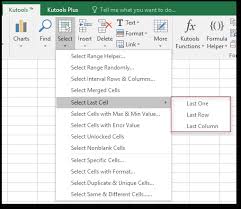
三、利用名称框
1. 查看excel界面上方的名称框。
2. 如果数据最后一行有连续的数据区域,例如a1到a100单元格都有数据,那么在名称框中输入“a100”(假设最后一行是第100行),然后按下回车键,就能快速定位到最后一行的第一个单元格。从这里可以方便地向下浏览整行数据。
3. 若数据最后一行没有连续的完整数据区域,你可以先选中数据区域的任意一个单元格,然后在名称框中会自动显示该单元格所在的区域名称,例如“sheet1!$a$1:$c$10”,你可以根据实际情况推测出最后一行的行号,输入到名称框中回车即可定位。
四、滚动条操作
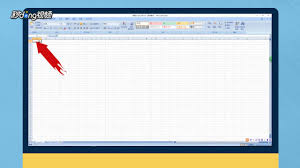
1. 直接拖动excel工作表右侧的垂直滚动条,一直向下拖动到最底部,能直观地找到最后一行。但这种方法相对较慢,尤其是在数据量很大的工作表中,查找起来比较耗时。
2. 也可以点击滚动条下方的“下一页”按钮,逐页浏览工作表,直到找到最后一行。不过同样效率不高,适合数据量较小的情况。
通过上述几种方法,能满足不同场景下快速跳转到excel最后一行的需求。熟练掌握这些技巧,能让你在处理excel数据时更加得心应手,节省时间,提高工作效率。
免责声明:以上内容源自网络,版权归原作者所有,如有侵犯您的原创版权请告知,我们将尽快删除相关内容。