如何用AdobeAcrobat旋转PDF页面
2026-09-18 06:54:03 作者:xx
在日常使用pdf文件时,有时需要对页面进行旋转操作,而adobe acrobat提供了便捷的旋转页面功能。
首先,打开adobe acrobat软件并导入需要旋转页面的pdf文件。
若要旋转单个页面,可在软件界面右侧的“页面缩略图”面板中,找到想要旋转的页面缩略图。然后,点击“工具”菜单,选择“组织页面”。在“组织页面”工具界面中,选中目标页面,接着点击“旋转”按钮。这里有顺时针旋转90度、逆时针旋转90度以及旋转180度等选项,根据实际需求选择相应的旋转方式即可。
如果要同时旋转多个连续页面,在“页面缩略图”面板中,先点击第一个要旋转的页面缩略图,然后按住shift键,再点击最后一个要旋转的页面缩略图,这样就选中了多个连续页面。之后按照上述旋转单个页面的操作,在“组织页面”工具中进行旋转设置。
要是想旋转不连续的多个页面,可在“页面缩略图”面板中,依次点击想要旋转的页面缩略图(每次点击一个),使其都被选中。同样进入“组织页面”工具,执行旋转操作。
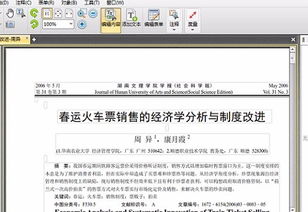
另外,还有一种快捷的旋转方法。在“页面缩略图”面板中,将鼠标悬停在要旋转的页面缩略图上,会出现一个小菜单图标。点击该图标,在弹出的菜单中也能找到旋转页面的选项,同样可以选择顺时针90度、逆时针90度或180度旋转。
通过以上这些方法,能轻松利用adobe acrobat对pdf页面进行各种旋转操作,满足不同的文档处理需求,让文档呈现更符合实际用途和阅读习惯。
免责声明:以上内容源自网络,版权归原作者所有,如有侵犯您的原创版权请告知,我们将尽快删除相关内容。