Blender如何设置关键帧
2026-09-16 05:27:04 作者:xx
在blender中,关键帧是动画制作的核心元素,它决定了物体在不同时间点的状态。掌握设置关键帧的技巧,能让你的动画更加流畅和生动。
自动关键帧模式
开启自动关键帧模式是快速设置关键帧的便捷方法。按下键盘上的“n”键打开属性面板,在“时间轴”区域找到“自动关键帧”按钮并点击启用。此后,当你对物体的位置、旋转、缩放等属性进行更改时,blender会自动为该属性在当前时间帧添加关键帧。这对于快速记录物体的初始状态和后续变化非常有用。
手动设置关键帧
手动设置关键帧能让你更精确地控制动画。将时间滑块移动到想要设置关键帧的时间点,然后选择要设置关键帧的物体。对于位置属性,在“变换”面板中,点击“位置”数值框前的小菱形图标,此时图标会变为黄色,表示该属性已被标记为关键帧。同样的方法可用于旋转和缩放属性。通过手动设置关键帧,你可以在特定时间点创建物体的关键状态,实现更细腻的动画效果。
关键帧插值模式
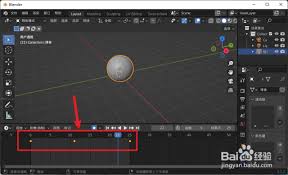
关键帧之间的过渡效果由插值模式决定。默认情况下,blender使用线性插值,使物体在关键帧之间平滑过渡。但你也可以根据需要更改插值模式。选中关键帧后,在“曲线编辑器”中,右键点击关键帧并选择“插值模式”,可选择如贝塞尔、常量等多种插值模式。贝塞尔插值能创建更自然、流畅的曲线,适合表现物体的加速、减速等运动;常量插值则使物体在关键帧之间保持固定状态,常用于创建瞬间变化的动画。
批量设置关键帧
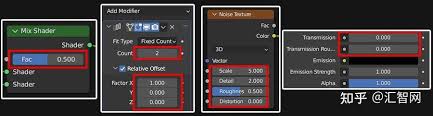
当需要为多个物体或多个属性在同一时间点设置关键帧时,批量设置能节省时间。选中所有要设置关键帧的物体,然后按照上述手动设置关键帧的方法,一次性为它们的相关属性添加关键帧。或者,使用快捷键“ctrl + alt + g”(针对位置)、“ctrl + alt + r”(针对旋转)、“ctrl + alt + s”(针对缩放),可同时为多个选中物体的相应属性设置关键帧,提高工作效率。
通过掌握这些blender设置关键帧的技巧,你能更高效地创建出富有创意和表现力的动画作品。
免责声明:以上内容源自网络,版权归原作者所有,如有侵犯您的原创版权请告知,我们将尽快删除相关内容。