腾讯会议如何关闭摄像头
2026-09-18 06:42:07 作者:xx
在使用腾讯会议时,有时我们可能需要关闭摄像头,或者设置入会时自动关闭摄像头,以保护隐私或满足特定需求。下面就为大家详细介绍具体操作方法。
关闭摄像头的方法
在腾讯会议中关闭摄像头非常简单。当你进入会议后,在会议界面的底部工具栏中,找到摄像头图标。该图标通常显示为一个类似相机的图案。点击这个图标,摄像头的指示灯会熄灭,同时屏幕上会出现提示,表明摄像头已关闭。此时,你在会议中的视频画面将不再显示。
如果你之后又想重新开启摄像头,只需再次点击该摄像头图标,指示灯亮起,摄像头就会重新启动并在会议中显示你的视频画面。
设置入会自动关闭摄像头
如果你希望每次进入腾讯会议时摄像头自动关闭,可以按照以下步骤进行设置:
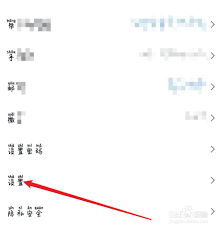
首先,打开腾讯会议应用程序。进入主界面后,点击左上角的个人头像,打开侧边栏。在侧边栏中找到“设置”选项并点击。
进入设置页面后,在页面列表中找到“常规设置”。在常规设置中,向下滚动找到“入会时摄像头状态”选项。
点击“入会时摄像头状态”的下拉菜单,选择“关闭”。这样设置后,每次你加入腾讯会议时,摄像头都会自动处于关闭状态。
如果你之后想要恢复入会时摄像头自动开启的设置,只需再次将“入会时摄像头状态”的选项选择为“开启”即可。
通过以上方法,你可以轻松地在腾讯会议中关闭摄像头,并且能够根据自己的需求设置入会时摄像头的状态。无论是为了保护隐私,还是在某些特定场景下避免不必要的视频展示,这些功能都能满足你的需求,让你更加便捷、舒适地使用腾讯会议进行线上沟通和交流。
免责声明:以上内容源自网络,版权归原作者所有,如有侵犯您的原创版权请告知,我们将尽快删除相关内容。