iPhone查找怎么移除不再使用的设备
2026-10-28 21:57:04 作者:xx
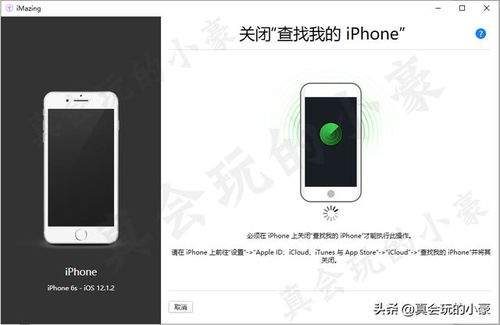
这是大多数用户最常用的操作方式,首先打开iphone自带的「查找」app,点击底部导航栏的「设备」标签,就能看到所有绑定当前apple id的设备列表,无论设备在线还是离线,都会显示在这里。找到你不再使用的设备后,点击进入详情页面,向下滑动页面就能找到「移除此设备」的功能选项,点击后系统会弹出提示,告知你移除操作会关闭这台设备的丢失模式、解除你的apple id激活锁,移除后这台设备将无法被你定位查找,确认要移除后输入你的apple id密码完成验证,就能成功移除该设备。如果设备当前处于离线状态,移除操作也会生效,待设备下次联网后会自动退出你的账号。
通过icloud网页端移除设备
如果你身边没有绑定对应apple id的iphone,或者设备已经出售、不在手边,也可以通过icloud网页端完成操作。打开电脑端的浏览器进入icloud官方网站,登录你的apple id账号后,找到「查找我的」功能打开,在页面顶部的设备下拉列表中选中你要移除的设备,点击页面中的「抹除设备」选项,等待抹除流程确认后,再点击「从账户中移除」,就能完成移除操作,这种方式适合处理已经不在身边的旧设备,既能保护你的定位隐私,也能让新持有者正常激活设备。
移除操作的注意事项
移除设备前一定要提前备份好旧设备中的重要个人数据,一旦完成抹除移除,设备里的所有内容都会被清空,无法通过账号找回。如果是打算出售或转出旧设备,建议先在旧设备上手动退出你的apple id,再抹除所有内容和设置,直接在「查找」中移除虽然也能解除激活锁,但可能会偶现设备激活异常的问题。移除完成后,如果想要重新添加该设备,需要设备持有者重新登录你的apple id才能绑定,操作前一定要确认需求,避免出现误操作影响使用。
免责声明:以上内容源自网络,版权归原作者所有,如有侵犯您的原创版权请告知,我们将尽快删除相关内容。