如何设置ppt表格行内对齐
2026-09-15 02:12:03 作者:xx
在ppt中制作表格时,让行内文字保持整齐对齐是一项重要的操作,它能提升表格的专业性和可读性。以下为您详细介绍ppt表格行内文字对齐的设置方法。
水平对齐
1. 左对齐:使行内文字靠左侧排列,适合数据从左到右有逻辑顺序,如时间序列等情况。选中要设置的表格行,在“开始”菜单栏中找到“对齐文本”按钮,点击“左对齐”选项即可。
2. 居中对齐:让文字在单元格内水平居中,能使表格看起来更加规整。同样选中表格行后,在“对齐文本”中选择“居中对齐”。
3. 右对齐:将文字靠右侧排列,常用于金额、百分比等数据,方便查看。操作时还是通过“对齐文本”里的“右对齐”来实现。
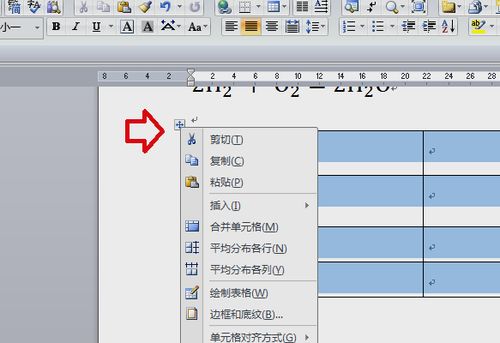
垂直对齐
1. 顶端对齐:让文字靠单元格顶端分布,当一行文字长短不一,希望统一顶部高度时适用。选中表格行,找到“段落”组中的“对齐文本”,选择“顶端对齐”。
2. 居中对齐:使文字在单元格垂直方向上居中,视觉效果较为平衡。按照上述操作路径选择“垂直居中对齐”。
3. 底端对齐:让文字靠单元格底部排列,比如一些备注信息等可采用此方式。通过“对齐文本”中的“底端对齐”来设置。
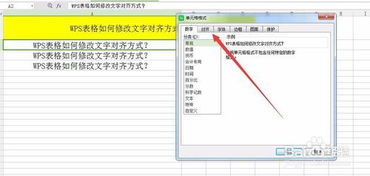
分散对齐
若您希望文字均匀分布在单元格内,可使用分散对齐。它会自动调整文字间距,使行内文字充满整个单元格。同样在选中表格行后,在“对齐文本”中找到“分散对齐”选项进行设置。
通过以上这些简单的操作,您就能轻松设置ppt表格行内文字的对齐方式,让您的ppt表格更加规范、美观,有效传递信息。无论是商务汇报还是教学演示,整齐对齐的表格都能给观众留下良好的印象。赶紧动手试试吧,让您的ppt表格焕然一新!
免责声明:以上内容源自网络,版权归原作者所有,如有侵犯您的原创版权请告知,我们将尽快删除相关内容。