ps中如何创建组
2026-10-25 09:30:04 作者:xx
在photoshop的设计工作中,随着图层数量越来越多,杂乱无章的图层面板会极大降低编辑效率,通过创建图层组整理内容是每个设计师都需要掌握的基础操作,不同场景下可以选择不同的创建方式,适配不同的整理需求。
通过图层面板按钮手动创建空白组
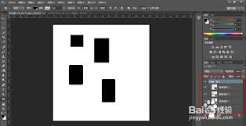
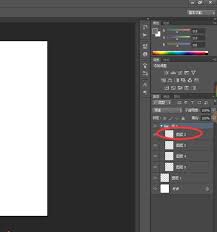
如果需要提前预留分组位置,或是后续再往组内添加图层,可以选择创建空白组的方式。首先确认界面已经调出图层面板,若图层面板未显示,可以点击顶部菜单栏「窗口」,勾选「图层」即可调出。在图层面板的底部,找到由多个重叠方块组成的「创建新组」图标,点击该图标即可快速生成一个空白图层组,之后只要选中需要移入组的多个图层,按住鼠标拖动到组文件夹图标上,松开鼠标就能完成图层移入。如果需要提前设置组的名称、颜色标签方便后续识别,可以按住alt键点击「创建新组」图标,此时会弹出设置对话框,输入组名、选择标签颜色后确认,就能直接生成带属性的空白组,适合提前规划图层结构时使用。
选中已有图层快速编组
如果已经整理好需要归为一组的图层,最快的方式就是直接基于选中图层生成组。首先在图层面板中选中目标图层:需要选择多个不连续图层,按住ctrl键点击对应图层即可;选择连续范围的图层,点击第一个图层后按住shift键点击最后一个就能全选。选好图层后,按下windows系统快捷键ctrl+g(macos系统为command+g)就能一秒完成编组,也可以右键点击选中的任意图层,在弹出菜单中选择「从图层新建组」,完成属性设置后确认生成组,这种方法是日常设计中使用频率最高的编组方式,适合整理已完成的局部设计内容。
创建嵌套组梳理复杂层级
做海报、ui设计等大体积项目时,单一级别的分组往往不够用,这时可以创建嵌套组梳理层级,也就是在已有分组内再次创建新组,方法和普通编组完全一致,只要选中组内需要二次分类的图层,重复上述编组操作即可。合理使用嵌套组可以让上百个图层的项目也保持清晰结构,编辑时只要点开对应大组就能找到目标内容,避免在杂乱的图层列表中反复翻找。日常使用中还可以给不同功能的组设置不同颜色标签,编辑完成后锁定整个组,避免误操作移动内容,进一步提升设计工作的效率,也能让协作时更快理清设计逻辑。
免责声明:以上内容源自网络,版权归原作者所有,如有侵犯您的原创版权请告知,我们将尽快删除相关内容。