谷歌浏览器如何设置强制缩放
2026-09-24 07:39:07 作者:xx
在使用谷歌浏览器时,有时为了适应特定网页的显示需求,我们需要进行强制缩放设置。以下是具体的操作方法。
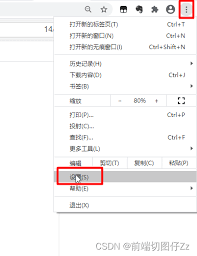
首先,打开谷歌浏览器。在浏览器界面右上角找到三个点的图标,点击它会弹出一个下拉菜单。
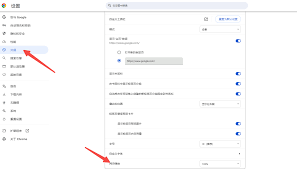
在下拉菜单中,选择“设置”选项。进入设置页面后,在页面左侧找到“外观”选项。

在“外观”设置中,能看到“字体大小”和“页面缩放”等相关设置项。我们主要关注的是“页面缩放”。
点击“页面缩放”旁边的下拉箭头,可以看到有“默认”“适合屏幕”等选项。若要进行强制缩放,可选择一个具体的缩放比例,比如125%、150%等,以满足自己对网页显示大小的要求。
另外,如果想要每次打开特定类型的网页都自动以设定的缩放比例显示,还可以使用浏览器的扩展程序来实现。比如,安装“zoom page now”这类扩展。安装后,在浏览相关网页时,点击扩展图标,就能轻松将页面缩放至预设比例。
还有一种更直接的临时缩放方法。当你在浏览网页时,同时按下键盘上的“ctrl”键和“+”或“-”键,就可以快速放大或缩小页面。
若你希望在特定网站上始终保持强制缩放效果,也有办法。在访问该网站时,在地址栏输入“chrome://settings/content/userstylesheets”,回车后进入样式表设置页面。点击“添加”按钮,在弹出的窗口中输入以下代码:
```css
@-webkit-viewport { width: device-width; zoom: 1.25; }
@-moz-viewport { width: device-width; zoom: 1.25; }
@-ms-viewport { width: device-width; zoom: 1.25; }
@-o-viewport { width: device-width; zoom: 1.25; }
@viewport { width: device-width; zoom: 1.25; }
```
将代码中的“1.25”改为你想要的缩放比例,然后保存即可。这样,下次再访问该网站时,就会按照设定的比例强制缩放显示。通过这些方法,就能方便地在谷歌浏览器中设置强制缩放,让网页显示更符合自己的观看习惯。
免责声明:以上内容源自网络,版权归原作者所有,如有侵犯您的原创版权请告知,我们将尽快删除相关内容。