Word怎么取消回车符
2026-09-14 20:00:02 作者:xx
在word文档编辑中,回车符有时会给我们带来一些困扰,比如导致段落间距异常等问题。那么,word如何取消回车符呢?
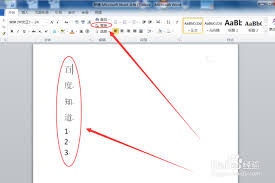
一、手动删除回车符
1. 定位回车符:打开文档,将光标移动到需要删除回车符的位置。可以通过滚动条快速找到目标位置,也可以使用快捷键如“ctrl + g”,在弹出的“定位”对话框中输入具体的页码、行号等信息来精准定位。
2. 删除回车符:当光标准确位于回车符前或后时,按下“delete”键(删除光标后的回车符)或“backspace”键(删除光标前的回车符),即可将回车符删除,实现段落的合并。
二、替换回车符
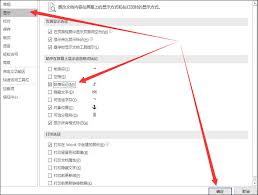
1. 打开替换功能:点击“开始”菜单中的“替换”按钮,或者直接按下“ctrl + h”组合键,打开“查找和替换”对话框。
2. 设置查找内容和替换内容:在“查找内容”框中输入“^p”(注意:这里的“^”是英文状态下的符号,“p”代表段落标记,即回车符)。在“替换为”框中不输入任何内容,即留空。
3. 进行替换操作:点击“全部替换”按钮,word会自动搜索文档中的所有回车符,并将其全部删除,文档中的段落会按照你的需求重新合并。
三节、利用段落设置避免多余回车符
1. 调整段落格式:在输入文本时,合理设置段落格式可以减少回车符的产生。比如,通过设置“段前”“段后”间距以及“行距”来调整段落的布局,避免因为误按回车而导致不必要的分段。
2. 使用样式:为不同的文本内容应用合适的样式,如“1”“正文”等。样式可以统一文档格式,并且在调整格式时更加方便快捷,同时也有助于减少因格式不一致而频繁使用回车符进行分隔的情况。
通过以上方法,你可以有效地取消word中的回车符,使文档排版更加整齐、美观,提升文档的质量和可读性。
免责声明:以上内容源自网络,版权归原作者所有,如有侵犯您的原创版权请告知,我们将尽快删除相关内容。