AutoCAD2014工具栏怎么调
2026-10-28 01:51:05 作者:xx
很多autocad2014的新手,刚使用软件时经常会遇到工具栏消失、错位,或者找不到常用绘图、修改工具栏的问题,甚至不少重装过软件的用户,也会因为默认设置不对找不到熟悉的工具栏,其实只要掌握几个简单的操作方法,就能快速调出符合自己使用习惯的工具栏布局。
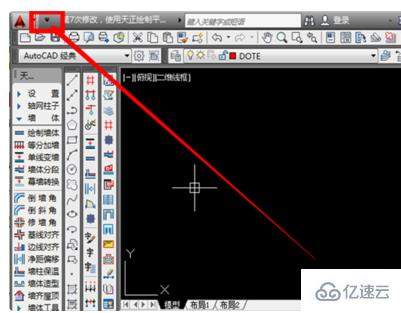
通过菜单栏自定义调出单个工具栏如果只是缺失某一个常用工具栏,不需要重置整体布局,直接通过菜单勾选即可快速调整。打开autocad2014后,找到界面顶部的默认菜单栏,点击“工具”选项,在下拉菜单中找到“工具栏”选项,将鼠标悬停在此处后,会展开所有自带工具栏的列表,包括绘图、修改、标注、图层、样式、对象捕捉等所有常用工具栏,只需要点击你需要显示的工具栏名称,勾选后对应的工具栏就会立刻显示在软件界面中,不需要的工具栏取消勾选即可隐藏。显示后你可以拖动工具栏边缘,将它固定在顶部、侧边或底部的任意位置,适配自己的操作习惯。
重置工作空间一键恢复默认工具栏布局如果误操作导致所有工具栏都消失,整个界面布局完全混乱,一个个勾选添加会比较麻烦,这时候可以通过重置工作空间一键恢复默认设置。在autocad2014界面的右下角,找到一个齿轮形状的工作空间图标,点击图标后会弹出所有可选的工作空间列表,习惯传统界面的用户一般选择“autocad 经典”工作空间,此时右键点击你当前使用的工作空间名称,在弹出菜单中选择“重置”选项,确认后软件就会自动恢复该工作空间的默认工具栏布局,不需要额外操作就能找回原本的所有工具栏,适合新手快速解决布局混乱问题。
解决工具栏错位、不显示的常见故障不少用户会遇到调整后工具栏拖不动、拖出界面找不回来的问题,这大多是开启了工具栏锁定导致的。在底部状态栏的空白位置点击右键,找到“锁定位置”选项,取消“固定工具栏”“浮动工具栏”的勾选,就能重新自由拖动调整工具栏位置,调整完成后重新勾选锁定,就能避免误碰移位。如果调整后工具栏依然不显示,可能是配置文件出错,此时输入命令“op”按下回车,打开选项设置窗口,切换到“配置”选项卡,点击“重置”按钮确认后重启软件,就能解决配置错误导致的工具栏显示异常。
总的来说,autocad2014调整工具栏的操作并不复杂,根据自己的情况选择对应方法即可,不需要复杂的设置也不用卸载重装软件,几分钟就能调整出符合需求的操作界面。
免责声明:以上内容源自网络,版权归原作者所有,如有侵犯您的原创版权请告知,我们将尽快删除相关内容。