夸克浏览器如何修改文件下载路径
2026-09-12 19:54:07 作者:xx
在使用夸克浏览器下载文件时,有时我们可能希望将文件保存到指定的路径,而不是默认路径。下面就为大家详细介绍夸克浏览器修改文件下载路径的方法。
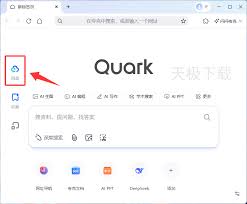
首先打开夸克浏览器,点击界面下方的“三横线”图标,这是夸克浏览器的菜单按钮。
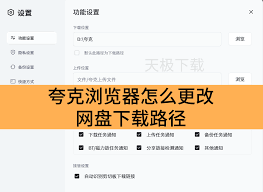
在弹出的菜单中,找到并点击“设置”选项。进入设置页面后,向下滚动找到“通用”选项卡。
在通用设置里,能看到“下载设置”一栏。点击“下载设置”,进入下载设置页面。
在下载设置页面中,有一个“默认下载目录”选项,这里显示的就是当前文件下载的默认路径。
点击“默认下载目录”,会弹出文件选择器。你可以在这里选择你想要设置为下载路径的文件夹。比如,你希望将文件下载到“d盘 - 我的下载”文件夹中,就在文件选择器中找到该文件夹并选中它。
选择好路径后,点击“确定”按钮。这样,夸克浏览器的文件下载路径就修改成功了。之后下载的所有文件都会保存到你设置的这个新路径下。
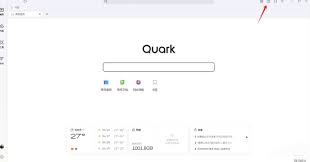
另外,夸克浏览器还支持通过手机存储设备来选择路径。如果你有连接外部存储设备,如u盘等,也可以将下载路径设置到外部存储设备的指定文件夹中。
需要注意的是,不同版本的夸克浏览器在操作步骤上可能会略有差异,但大致的设置思路是相同的。如果在设置过程中遇到问题,你可以查看夸克浏览器的官方帮助文档,或者在相关论坛上寻求其他用户的帮助。通过修改文件下载路径,能让我们更方便地管理下载的文件,提高工作和学习效率。希望大家都能顺利掌握夸克浏览器修改文件下载路径的方法,让文件下载更加得心应手。
免责声明:以上内容源自网络,版权归原作者所有,如有侵犯您的原创版权请告知,我们将尽快删除相关内容。