ps怎么设计3D立体岩石字体文字效果
2026-10-19 10:15:01 作者:xx
在海报设计、游戏ui、主题活动设计中,3d立体岩石字体凭借硬朗粗犷的质感受到很多设计师喜爱,不用复杂插件,普通ps就能快速做出真实自然的效果,新手也能轻松上手。
第一步:创建基础文字与岩石纹理
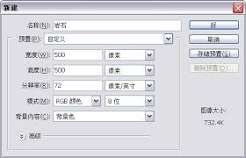
打开ps新建画布,可根据使用场景设置尺寸,常用的展示尺寸推荐1920×1080像素,分辨率72,背景填充深暗灰棕色方便突出文字效果。选择一款粗厚的无衬线字体,比如思源黑体heavy、站酷高端黑,只有粗字体才能更好展现立体层次和岩石纹理,输入需要的文字后调整大小放在画布居中位置,右键点击文字图层选择「栅格化文字」。提前准备一张高清的凹凸岩石纹理图导入ps,拖动纹理图放在文字图层上方,右键点击纹理层选择「创建剪贴蒙版」,调整纹理大小让文字区域布满自然的岩石纹理,完成后将纹理层和文字层合并备用。
第二步:堆叠出基础立体厚度
选中合并好的文字图层,按住alt键不放,连续按键盘的向上方向键和向左方向键15-20次,每次按键都会复制出一个偏移的文字层,点击次数越多,最终的立体厚度就越厚,可根据需求调整次数。复制完成后,选中所有复制出来的偏移图层,按ctrl+e合并图层,将合并后的厚度层拖动到原文字层的下方,填充比原文字深两个色号的灰褐色,基础的3d立体轮廓就完成了。
第三步:调整光影细化岩石质感
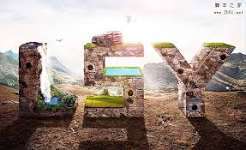
预设光源来自左上角,给厚度层也添加一小块岩石纹理剪贴蒙版,压暗纹理亮度贴合厚度属性,再用不透明度20%的黑色柔边画笔,在厚度层的右下方绘制过渡阴影,左上角用低不透明度白色画笔轻轻提亮,强化立体明暗关系。给顶层的原文字添加「斜面和浮雕」图层样式,选择内斜面,深度设置为150%,大小8像素,软化2像素,再添加10%不透明度的内阴影,让文字表面的凹凸感更贴合岩石属性。最后新建一个50%灰填充的图层,图层模式改为「叠加」,执行「滤镜-杂色-添加杂色」,数量设置为3%,勾选高斯分布和单色,强化岩石颗粒感,调整色阶提升整体对比度,自然的3d立体岩石字体就制作完成了。
免责声明:以上内容源自网络,版权归原作者所有,如有侵犯您的原创版权请告知,我们将尽快删除相关内容。