大卫熊英语如何开启护眼提醒
2026-09-20 10:33:04 作者:xx
大卫熊英语是一款颇受关注的英语学习软件,对于如何开启护眼提醒,许多用户都很关心。
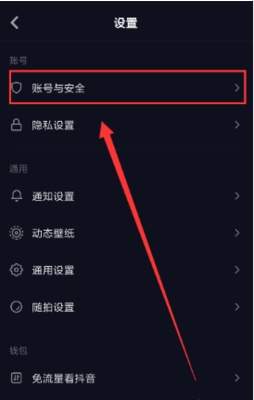
一、进入设置页面
首先,打开大卫熊英语应用程序。进入主界面后,一般可以在界面的某个角落找到设置图标,通常是一个类似齿轮或三条横线等代表设置的标志。点击该图标,进入软件的设置页面。这是开启护眼提醒功能的第一步,在这里可以找到与各种功能设置相关的选项。
二、查找护眼设置选项
在设置页面中,需要仔细浏览各项内容,找到与护眼相关的设置区域。不同版本的大卫熊英语可能会将护眼设置放在不同的位置,但大致会在“显示”“屏幕”“视觉效果”等类似的分类下。如果没有直接看到明显的“护眼”选项,可能需要展开一些相关的下拉菜单或二级页面来查找。
三、开启护眼提醒
当找到护眼设置选项后,里面会有多种护眼相关的功能开关。例如,可能会有“护眼模式开关”,将其切换为开启状态,软件可能会自动调整屏幕的亮度、对比度或色温等参数,使其更符合人眼观看习惯,减少眼睛疲劳。有些护眼设置还会提供定时提醒功能,比如每隔一段时间提醒用户休息一下眼睛。可以设置提醒的间隔时间,比如30分钟或45分钟等。开启后,当达到设定时间时,软件会弹出提醒窗口,提示用户放松眼睛,做一些简单的眼部运动,如眨眼、远望等。
四、个性化调整
除了基本的护眼设置外,大卫熊英语可能还允许用户进行个性化调整。比如,用户可以根据自己的实际使用环境和眼睛状况,进一步调整屏幕的亮度级别,使其在不同光线条件下都能提供舒适的观看体验。还可以设置是否开启蓝光过滤功能,减少蓝光对眼睛的伤害。
通过以上几个步骤,就能轻松在大卫熊英语中开启护眼提醒功能,让用户在学习英语的过程中更好地保护眼睛,享受健康的学习体验。希望大家都能合理利用这一功能,呵护自己的双眼。
免责声明:以上内容源自网络,版权归原作者所有,如有侵犯您的原创版权请告知,我们将尽快删除相关内容。