Creo如何修改重置快捷键
2026-09-16 07:33:04 作者:xx
在使用creo软件进行设计工作时,合理设置快捷键能大大提高操作效率。以下将详细介绍如何修改和重置creo的快捷键。
一、修改快捷键
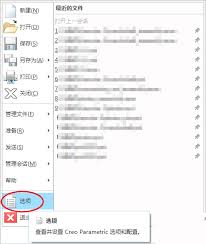
1. 打开creo软件,进入主界面。点击“文件”菜单,选择“选项”。
2. 在弹出的“creo parametric选项”对话框中,找到“自定义功能区”选项卡。
3. 在该选项卡下方,找到“键盘”按钮并点击。此时会弹出“快捷键”对话框。
4. 在“快捷键”对话框中,可以看到各种命令对应的当前快捷键设置。找到你想要修改的命令,例如“拉伸”命令。
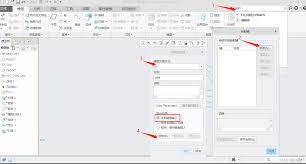
5. 点击该命令对应的“快捷键”列中的空白处,然后按下你想要设置的新快捷键组合。比如,你可以将“拉伸”命令的快捷键设置为“ctrl+shift+e”。
6. 设置完成后,点击“确定”保存修改。重复此步骤,可对其他需要的命令进行快捷键修改。
二、重置快捷键
1. 若你想将所有快捷键恢复到默认设置,同样在“creo parametric选项”对话框中,找到“自定义功能区”选项卡,点击“键盘”按钮。
2. 在“快捷键”对话框中,点击“重置”按钮。
3. 系统会提示你是否确认重置,确认后所有快捷键将恢复为软件初始的默认设置。
三、注意事项
1. 在设置快捷键时,要避免与系统中其他软件或creo自身已有的重要快捷键冲突。否则可能导致操作异常。
2. 记住自己设置的快捷键组合,以便能够熟练快速地使用。可以将常用命令的快捷键记录在一个文档中,方便随时查阅。
3. 不同版本的creo软件在快捷键设置的具体界面和操作方式上可能略有差异,但基本原理是相似的。
通过灵活修改和重置快捷键,能让你在使用creo软件时更加得心应手,提升设计工作的效率和流畅性。
免责声明:以上内容源自网络,版权归原作者所有,如有侵犯您的原创版权请告知,我们将尽快删除相关内容。