excel表格怎么查找数据中间值并用颜色标记
2026-10-25 09:30:04 作者:xx
日常用excel做数据统计分析时,经常需要找到一组数据的中间值(也就是中位数),它比平均值更能抵御极端数据的干扰,能更准确反映数据的中间水平,不少新手朋友不知道怎么快速查找并给对应单元格标记颜色,接下来分享适配所有主流excel版本的简单通用操作方法。
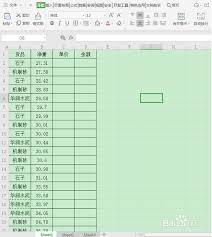
第一步:快速计算出目标数据的中间值
excel自带专门计算中间值的median函数,不用手动排序逐个计数,就能一键得出准确结果。如果你的原始数据存储在a2:a100区域,只需要点击任意空白单元格,输入公式“=median(a2:a100)”,按下回车键就能自动得到符合定义的中间值:如果数据总个数是奇数,结果就是排序后正中间的数值;如果是偶数个,结果会自动取中间两个数值的平均数,完全不用额外计算。如果你习惯手动梳理小批量数据,也可以选中整个数据区域,点击顶部菜单栏「数据」-「排序」,按数值大小排序后手动计数定位,不过数据量超过10行的时候,函数法的效率优势会非常明显。
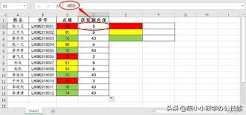
第二步:用条件格式自动标记中间值颜色
得到中间值后,最便捷的批量标记方法就是使用条件格式,无需手动逐个查找。首先选中你的原始数据区域,点击顶部「开始」选项卡,找到「条件格式」按钮,选择「新建规则」,在规则类型中选择「使用公式确定要设置格式的单元格」。如果你的中间值已经计算出来放在c1单元格,就在公式输入框填写“=a2=$c$1”,这里一定要给c1加上绝对引用符号,避免格式应用时出现引用错误。接着点击「格式」按钮,切换到「填充」选项卡,选择你需要的标记颜色,确认后所有等于中间值的单元格就会自动上色。如果你不想占用额外单元格存储中间值,也可以直接把函数写入公式,输入“=a2=median($a$2:$a$100)”就能一步完成标记。如果只需要标记排序后位置上的单个中间值,手动排序后选中单元格上色即可,适配不同的使用需求。
免责声明:以上内容源自网络,版权归原作者所有,如有侵犯您的原创版权请告知,我们将尽快删除相关内容。