premiere如何使用录音轨道
2026-10-29 04:54:05 作者:xx
premiere是一款功能强大的视频编辑软件,在视频制作中,录音轨道的运用至关重要。以下将全面介绍如何在premiere中使用录音轨道。
一、准备工作
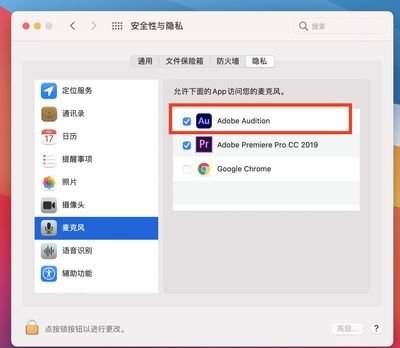
在开始使用录音轨道前,需要确保电脑已连接好合适的音频输入设备,如麦克风等。同时,要在premiere中正确设置音频设备,进入“编辑”菜单,选择“首选项”,再点击“音频”,在“设备”选项中选择对应的音频输入设备。
二、创建新项目
打开premiere软件后,创建一个新项目。在项目设置中,根据需求设置视频和音频的参数,如分辨率、帧率以及音频采样率等,确保与后续录音和视频编辑相匹配。
三、导入素材
将需要编辑的视频素材导入到premiere项目中。如果计划在视频中添加旁白或其他音频,此时也可以准备好相关的音频素材或直接进行录音准备。
四、添加录音轨道
在“时间轴”面板中,右键点击音频轨道区域,选择“添加轨道”。根据需要添加足够数量的音频轨道,例如一个用于旁白,一个用于背景音乐等。
五、录音设置
点击“录制”按钮,此时会弹出录制设置窗口。在这里,可以设置录音的轨道、输入源等参数。确保选择正确的音频轨道作为录制轨道,以及之前设置好的音频输入设备。
六、开始录音
设置完成后,点击“录制”按钮即可开始录音。在录音过程中,可以通过premiere的播放控制按钮来播放视频,以便在合适的时间点进行旁白或其他音频录制。录制完成后,点击“停止”按钮。
七、音频编辑
录制完成后,可以对录音轨道上的音频进行编辑。使用“剃刀工具”可以裁剪音频片段,删除不需要的部分;利用“波形编辑工具”可以调整音频的音量、降噪等。还可以通过“效果控件”面板为音频添加各种效果,如混响、均衡器等,提升音频质量。
八、音频与视频同步
将录音轨道上的音频与视频素材进行精确同步,确保音频与画面完美配合。可以通过拖动音频片段来调整其在时间轴上的位置,使其与视频中的动作和情节相匹配。
通过以上步骤,就能在premiere中熟练使用录音轨道,为视频制作增添丰富生动的音频元素,打造出高质量的视频作品。
免责声明:以上内容源自网络,版权归原作者所有,如有侵犯您的原创版权请告知,我们将尽快删除相关内容。