iPhone备忘录怎么扫描文稿并导出PDF
2026-10-26 09:19:01 作者:xx
不少iphone用户都不知道,自带的备忘录app就能完成高清文稿扫描,还能一键导出pdf,不需要下载带广告的第三方扫描工具,日常办公、整理资料、报销传文件都能满足,以下就是详细操作步骤。
新建扫描文稿:自动矫正边缘更清晰
打开iphone自带的备忘录,点击右下角新建图标创建一篇空白笔记,点击键盘上方的加号「+」按钮,在弹出的功能菜单中选择「扫描文稿」;将手机对准需要扫描的纸张,iphone会自动识别文稿边缘,自动矫正倾斜角度、裁切多余的杂乱背景,如果没有触发自动拍摄,点击下方快门按钮即可完成单页扫描,单页完成后可以继续拍摄添加多页文稿,全部扫描完成后点击「存储」,就能把所有扫描页插入到当前笔记中。
调整扫描效果:适配不同文稿阅读需求
存储后的扫描稿并不是最终版,你可以点击进入单张扫描页的编辑模式,点击底部的裁剪按钮,手动调整边缘范围,也可以点击滤镜图标,根据文稿类型选择合适效果:如果是纯文字文档可以选择「灰度」或「黑白」滤镜,能去除纸张泛黄、暗部阴影,让文字对比度更高更清晰;如果是带图片的彩页,保留原图效果即可,多页扫描稿还能长按拖动调整页面顺序,随时删除错扫的页面。
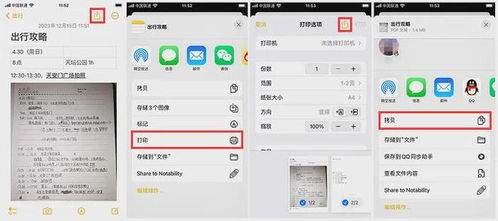
一步导出pdf:灵活保存或分享
调整完成后,点击备忘录右上角的三点更多图标,选择「导出笔记」,在弹出的分享菜单中,你可以直接选择「存储到文件」,系统会自动将扫描文稿导出为标准pdf格式,保存到iphone的文件app中,方便后续随时调取;也可以直接选择分享给微信好友、发送到邮箱,满足不同场景的使用需求。整个过程不需要联网,也没有水印和页数限制,是iphone用户最省心的免费扫描导出方案。
免责声明:以上内容源自网络,版权归原作者所有,如有侵犯您的原创版权请告知,我们将尽快删除相关内容。