Adobe Premiere pro 2020如何添加字幕
2026-09-13 12:27:05 作者:xx
在adobe premiere pro 2020中添加字幕,能为视频增添丰富的信息与更好的观赏性。以下是详细的添加字幕步骤。
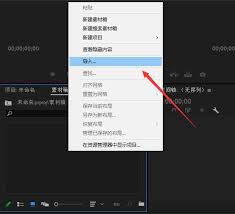
首先,打开premiere pro 2020软件并导入需要添加字幕的视频素材。将素材拖曳到时间轴上,准备好进行字幕添加操作。
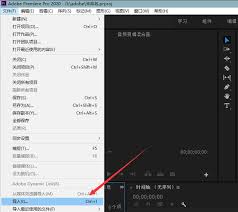
接着,点击“字幕”菜单,选择“新建字幕”,这里有多种字幕样式可供选择,如静态字幕、滚动字幕、游动字幕等。以静态字幕为例,点击后会弹出字幕编辑窗口。
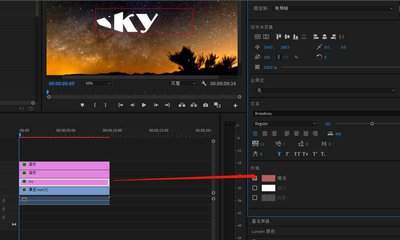
在字幕编辑窗口中,你可以设置字幕的字体、字号、颜色、对齐方式等基本属性。比如,通过“字体”下拉菜单选择喜欢的字体,调整“字号”大小来适应视频画面,点击颜色块选择合适的字幕颜色,利用对齐按钮使字幕在画面中呈现理想的位置。
然后,开始输入字幕内容。在字幕编辑框中逐行输入视频中对应的台词或解说文字。输入完成后,可以对字幕的时长进行调整。将鼠标指针移至字幕的左右边缘,当指针变为双向箭头时,按住鼠标左键拖动即可改变字幕的显示时长,使其与视频中的音频准确匹配。
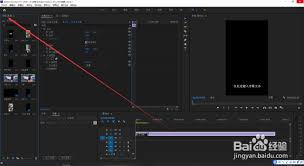
如果需要对字幕进行动画设置,让字幕以更丰富的方式出现和消失,可在“效果控件”面板中找到“运动”选项。在这里,你可以设置字幕的位置、缩放、旋转等关键帧动画,创造出独特的视觉效果。
另外,premiere pro 2020还支持导入外部的字幕文件,如.srt格式。点击“文件”菜单,选择“导入”,找到并选中字幕文件,导入后即可自动匹配视频中的时间轴,快速添加字幕。
在添加字幕过程中,要注意字体的清晰度和颜色对比度,确保在各种视频画面背景下都能清晰可见。同时,可以多参考一些优秀视频作品的字幕样式,不断优化自己视频中的字幕效果,让观众更轻松地理解视频内容,提升视频的整体质量。
免责声明:以上内容源自网络,版权归原作者所有,如有侵犯您的原创版权请告知,我们将尽快删除相关内容。