iPhone17怎么用相机实时翻译文字
2026-10-20 10:41:01 作者:xx
iphone17出厂搭载最新版ios系统,默认开启了实况文本与相机翻译功能,不需要额外下载第三方应用,也不需要提前开启特殊模式。打开原生相机应用后,保持镜头稳定,将需要翻译的文字完整纳入取景框,等待系统完成对焦即可。得益于iphone17搭载的新一代a系列芯片,文字识别速度比前代产品提升近40%,只要文字没有严重遮挡、模糊,1秒左右就能在取景框右下角调出实况文本标识,自动框选所有识别到的文字。
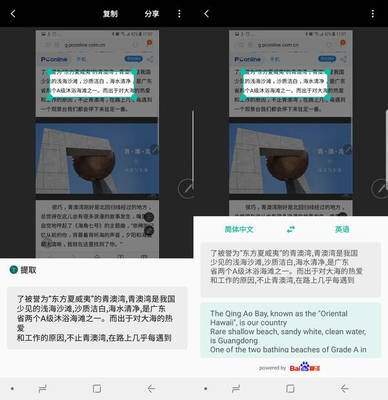
第二步:一键触发翻译,自定义翻译语言
点击取景框中的实况文本标识后,会弹出文字操作菜单栏,你可以根据需求全选所有文字,也可以手动拖动选框只翻译需要的部分内容,选中后点击菜单中的「翻译」选项,就能直接在页面生成译文,不需要跳转其他应用。默认翻译结果为系统设置的主力语言,如果你需要切换翻译方向,比如把中文翻译成英文、把韩文翻译成中文,只需要点击翻译结果上方的语言设置栏,就能更换源语言和目标语言,目前支持超过70种主流语言和小语种翻译,还可以提前在「翻译」app中下载对应离线语言包,没有网络信号也能正常使用,出国旅行时格外实用。

提升翻译准确率的实用技巧
想要获得更准确的翻译结果,拍摄时尽量让相机平面和文字平面保持平行,避免大角度倾斜拍摄导致文字识别错位;如果是暗光环境下翻译,可以开启相机的闪光灯补光,提升文字清晰度。如果找不到翻译选项,可以进入手机「设置-通用-语言与地区」,确认「实况文本」功能已经开启,重启相机后即可恢复正常使用。iphone17的相机实时翻译还支持竖排文字识别,针对日文、繁体中文等竖排排版的内容也能准确翻译,不会出现语序混乱的问题,翻译完成后还可以直接复制译文导出,方便整理笔记或者分享,日常查单词、读外文说明书、看路牌都能快速搞定。
免责声明:以上内容源自网络,版权归原作者所有,如有侵犯您的原创版权请告知,我们将尽快删除相关内容。