Android Studio怎么设置代码不区分大小写提示
2026-09-21 13:27:06 作者:xx
在android studio中进行代码编写时,有时我们希望代码提示不区分大小写,这能大大提高开发效率。下面就来详细介绍如何设置。
首先,打开android studio,进入你正在编辑的项目。然后,点击菜单栏中的“file”,选择“settings”(windows/linux)或“android studio”>“preferences”(mac)。
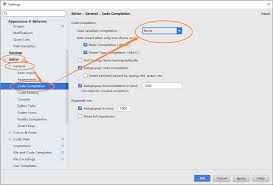
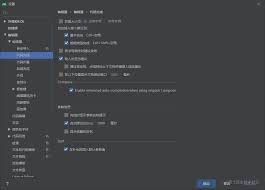
在弹出的设置窗口中,找到“editor”选项,展开它后选择“code completion”。这就是我们设置代码提示相关参数的地方。
在“code completion”页面中,找到“case sensitivity”这一项。这里有三个选项:“none”表示不区分大小写;“lower case first letter”表示只对第一个字母不区分大小写;“strict”则是严格区分大小写。
我们选择“none”,这样在代码编写过程中,无论你输入的是大写字母、小写字母还是大小写混合,都能得到正确的代码提示。
设置完成后,点击“ok”保存设置。此时再回到代码编辑器,你会发现输入代码时,代码提示功能已经按照我们设置的不区分大小写来工作了。
比如,当你想要调用一个方法,原本可能因为不确定方法名的大小写而需要反复确认或尝试,现在无论你输入大写、小写还是混合大小写,都能快速得到准确的提示,节省了查找和确认方法名的时间。
另外,如果你之后又想恢复区分大小写的代码提示,只需要再次进入“settings”>“editor”>“code completion”,将“case sensitivity”选项改回“strict”或其他你需要的选项即可。
通过这样简单的设置,就能让android studio的代码提示功能更符合你的使用习惯,提高开发的便利性和效率。无论是新手还是经验丰富的开发者,都能从这个小技巧中受益,更顺畅地进行android应用的开发工作。快去试试吧,让你的代码编写更加得心应手!
免责声明:以上内容源自网络,版权归原作者所有,如有侵犯您的原创版权请告知,我们将尽快删除相关内容。