PPT如何设置显示自动更正选项按钮
2026-09-15 01:06:05 作者:xx
在ppt中设置显示自动更正选项按钮,能方便我们对文本进行快速修正和调整。以下是详细的设置步骤:
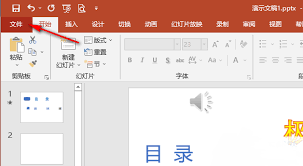
首先,打开需要设置的ppt文档。然后,点击界面左上角的“文件”选项卡。
在弹出的菜单中,选择“选项”。这将打开“powerpoint选项”对话框。
在对话框中,找到并点击“校对”选项。
进入“校对”页面后,在“自动更正选项”区域,点击“自动更正选项”按钮。
此时会弹出“自动更正”对话框。在这个对话框中,你可以看到各种自动更正的设置选项。
在“自动更正”对话框的顶部,有一个“显示‘自动更正选项’按钮”的复选框。确保这个复选框被勾选上。
勾选之后,点击“确定”关闭“自动更正”对话框。
接着,再点击“确定”关闭“powerpoint选项”对话框。
完成以上设置后,当你在ppt中输入文本时,如果存在可以自动更正的内容,例如输入错误的单词、符号等,在文本下方就会出现一个蓝色的波浪线。将鼠标指针移至带有波浪线的文本上,就会显示出“自动更正选项”按钮。点击该按钮,会弹出相关菜单,你可以选择快速替换为正确的内容,或者对自动更正的规则进行进一步调整。
通过这样的设置,能让我们在编辑ppt文本时更加高效地处理各种错误和不规范的输入,确保文档内容的准确性和专业性。同时,熟悉自动更正选项的使用,也有助于我们灵活调整文本格式和内容,提升ppt的质量。在日常使用ppt的过程中,合理运用自动更正功能,能大大节省我们的时间和精力,让文本编辑工作更加流畅和便捷。无论是撰写报告、制作演示文稿还是进行其他文档创作,这个小功能都能发挥出重要的作用,帮助我们打造出更加完美的ppt作品。
免责声明:以上内容源自网络,版权归原作者所有,如有侵犯您的原创版权请告知,我们将尽快删除相关内容。