excel如何设置图片和单元格边框对齐
2026-11-11 09:19:02 作者:xx
在做产品报价表、员工信息表或者图文统计表的时候,不少人都遇到过这个问题:插入excel的图片总是歪歪扭扭,和单元格边框对不齐,明明差一点点,微调半天还是不整齐,拉低整个表格的专业感。其实只要掌握对应方法,不管是单张图片还是批量图片,都能快速实现完美对齐。
手动微调快速对齐(适合少量图片场景)
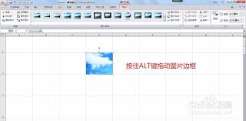
如果你的表格只需要插入几张图片,最便捷的就是快捷键吸附法。插入图片后调整到大致大小,按住键盘上的alt键,拖动图片的四角或四边边框,图片就会自动吸附贴齐单元格的网格线,松手就能完成对齐,操作不到10秒就能搞定。如果需要图片后续跟着单元格一起调整大小,可以右键点击图片选择大小和属性,在属性面板中勾选「对齐单元格网格线」,再勾选「随单元格改变位置和大小」,之后调整单元格宽高时,图片会自动缩放重新对齐,不用二次调整。

批量对齐多张图片(适合多图排版场景)
如果需要在表格中插入几十张图片,一张一张微调效率太低,可以用批量设置法。第一步先把所有要放图片的单元格提前调整为统一的大小,接着点击菜单栏开始-查找和选择-选择对象,拖动鼠标全选所有插入的图片,松开后就能一次性选中所有目标图片。接下来依旧打开大小和属性面板,批量勾选「对齐单元格网格线」和「随单元格改变位置和大小」,确认后所有图片就会自动贴合对应单元格的边框,一键完成规整排版。
新版excel公式批量生成对齐图片
如果你用的是支持动态数组的新版excel,还可以用image函数直接批量生成对齐图片。提前把所有图片的存储路径整理到表格对应列中,在目标单元格输入公式=image(存储路径单元格),下拉填充后,每张图片会自动插入对应单元格,默认适配单元格大小对齐边框,调整单元格就能自动同步缩放,特别适合批量制作产品名录、员工信息卡这类图文表格。对齐前记得在图片大小设置中勾选「锁定纵横比」,避免图片拉伸变形,让排版既整齐又美观,这个操作逻辑同样适用于wps表格,大部分用户都可以直接套用。
免责声明:以上内容源自网络,版权归原作者所有,如有侵犯您的原创版权请告知,我们将尽快删除相关内容。