如何使用ps透视裁剪工具
2026-09-15 17:54:04 作者:xx
在photoshop中,透视裁剪工具是一个非常实用的功能,它可以帮助我们快速且精准地对图像进行裁剪和调整透视效果。下面就来详细介绍一下它的使用方法。
打开图像并选择透视裁剪工具
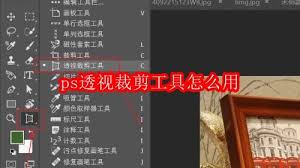
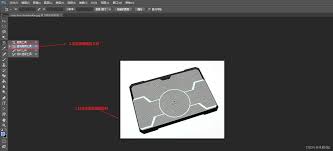
首先,在photoshop中打开你需要处理的图像。然后,在工具栏中找到裁剪工具(快捷键为c),并在其选项栏中选择透视裁剪工具。
确定裁剪区域
将鼠标指针移动到图像上,点击并拖动鼠标,创建一个裁剪框。在拖动的过程中,你可以通过调整裁剪框的四个角和四条边来改变其形状和大小。同时,你会发现裁剪框的四个角上有小方块,这些小方块可以用来调整透视效果。
调整透视效果
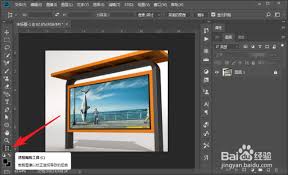
要调整透视效果,只需拖动裁剪框四个角上的小方块即可。向左或向右拖动可以改变水平透视,向上或向下拖动可以改变垂直透视。你可以根据图像的实际情况,灵活调整透视效果,使图像看起来更加自然和真实。
完成裁剪
当你调整好裁剪框的形状和透视效果后,按下回车键或在选项栏中点击“提交当前裁剪操作”按钮,即可完成裁剪。裁剪后的图像将保留在原来的图层上,你可以根据需要对其进行进一步的编辑和调整。
注意事项
在使用透视裁剪工具时,需要注意以下几点:
1. 裁剪框的大小和形状应根据图像的内容和需求进行调整,确保裁剪后的图像能够准确地呈现你想要的效果。
2. 调整透视效果时,要谨慎操作,避免过度扭曲导致图像失真。
3. 如果对裁剪后的效果不满意,可以按下ctrl+z(windows)或command+z(mac)撤销操作,重新进行调整。
通过以上步骤,你就可以轻松地使用photoshop的透视裁剪工具对图像进行裁剪和调整透视效果了。无论是处理建筑照片、产品图片还是其他需要调整透视的图像,这个工具都能帮助你快速实现理想的效果。
免责声明:以上内容源自网络,版权归原作者所有,如有侵犯您的原创版权请告知,我们将尽快删除相关内容。