GOMPlayer怎样设置自动生成日志文件
2026-09-23 13:03:07 作者:xx
gomplayer是一款功能强大的多媒体播放器,在使用过程中,设置自动生成日志文件有助于记录播放信息,方便用户进行故障排查或分析播放行为。以下是设置gomplayer自动生成日志文件的具体步骤:
首先,打开gomplayer播放器。
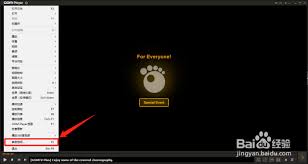
然后,点击播放器界面左上角的“文件”选项。
在弹出的菜单中,选择“选项”。
进入选项窗口后,在左侧列表中找到“常规”选项。
接着,在右侧的设置区域中,向下滚动找到“日志”选项。
在这里,你可以看到“日志文件路径”和“日志级别”等设置项。
对于“日志文件路径”,点击其右侧的浏览按钮。
在弹出的文件浏览窗口中,选择你希望保存日志文件的文件夹路径。
选择好路径后,点击“确定”返回日志设置界面。
关于“日志级别”,有多个选项可供选择,如“无”“错误”“警告”“信息”“调试”等。
若你希望记录较为详细的信息,可选择“调试”级别;若只是想记录关键错误和警告,“错误”或“警告”级别可能更合适。
根据自己的需求设置好日志级别后,点击“应用”或“确定”保存设置。
此后,当你使用gomplayer播放视频或音频时,它就会按照你设置的路径自动生成日志文件,记录播放过程中的各种信息,包括播放时间、播放的文件路径、是否出现错误等。通过查看这些日志文件,你可以更好地了解播放器的运行情况,及时发现并解决可能出现的问题,提升使用体验。无论是遇到播放卡顿、无法播放特定文件等情况,日志文件都能为你提供有价值的线索,帮助你快速定位和解决问题。
免责声明:以上内容源自网络,版权归原作者所有,如有侵犯您的原创版权请告知,我们将尽快删除相关内容。