premiere如何给视频添加棋盘效果
2026-09-20 14:51:04 作者:xx
在premiere中为视频添加棋盘效果,能为作品增添独特的视觉风格。以下是详细的添加步骤:
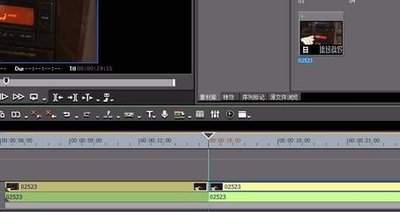
首先,打开premiere软件并导入需要添加棋盘效果的视频素材。将素材拖曳到时间轴上,放置在想要应用效果的轨道上。

接着,在效果面板中搜索“棋盘”效果。你可以通过在搜索框输入“棋盘”,或者在视频效果分类中仔细查找,找到“棋盘”效果后,将其拖曳到时间轴上的视频素材上。此时,素材上会自动应用棋盘效果,但可能效果并不理想,需要进一步调整参数。
在效果控件面板中,可以看到棋盘效果的相关参数。“边界”参数用于调整棋盘格子的大小,增大该值会使格子变大,减小则格子变小。“羽化”参数能让棋盘边缘产生渐变效果,使过渡更加自然。“颜色”选项可以设置棋盘格子的颜色,点击颜色框可选择不同的颜色,也能通过调整颜色的rgb值来获得独特的色彩。
若想要改变棋盘效果的样式,还可以调整“混合模式”。不同的混合模式会使棋盘与原视频素材产生不同的融合效果,比如“叠加”模式会增强对比度,“柔光”模式会使画面更加柔和等。
另外,如果希望棋盘效果在视频的特定时间段出现,可以设置关键帧。在时间轴上,将时间指针移动到想要棋盘效果开始的位置,点击“边界”“羽化”等参数前面的关键帧记录按钮,设置初始值。然后将时间指针移动到棋盘效果结束的位置,再次调整参数并记录关键帧,这样就能控制棋盘效果在视频中出现和消失的时机。
通过以上步骤,就能在premiere中轻松为视频添加棋盘效果,并根据自己的创意需求对效果进行细致调整,让视频呈现出别具一格的视觉效果,为作品增添独特魅力。无论是制作创意短片、艺术视频还是特效展示,棋盘效果都能成为吸引观众眼球的亮点。
免责声明:以上内容源自网络,版权归原作者所有,如有侵犯您的原创版权请告知,我们将尽快删除相关内容。