vscode如何设置搜索条件
2026-09-15 09:03:03 作者:xx
在vscode中设置搜索条件可以帮助你快速定位到所需的文件、代码片段等内容。以下是一些常见的设置搜索条件的方法:
基本文件搜索
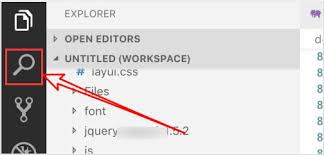
1. 打开搜索框:在vscode界面的右上角,有一个放大镜图标,点击它即可打开搜索框。
2. 输入搜索关键词:在搜索框中输入你想要查找的文件名、函数名、变量名等关键词。例如,如果你想查找名为“main.js”的文件,就在搜索框中输入“main.js”。
3. 筛选搜索结果:vscode会实时显示与关键词匹配的结果。你可以通过点击搜索框下方的不同标签,如“文件”“符号”“最近”等,来筛选搜索结果。比如点击“文件”标签,会只显示匹配的文件;点击“符号”标签,会显示文件中的函数、变量等符号。
高级搜索选项
1. 使用通配符:你可以在关键词中使用通配符来扩大搜索范围。例如,输入“*.js”可以搜索所有javascript文件;输入“test?.*”可以搜索文件名以“test”开头且只有一个字符间隔,然后是任意扩展名的文件。
2. 指定搜索范围:如果你只想在特定的文件夹或工作区中搜索,可以在搜索框中输入路径限制。比如“src//*.js”表示在“src”文件夹及其子文件夹中搜索所有javascript文件。
3. 区分大小写:默认情况下,搜索不区分大小写。如果你想进行区分大小写的搜索,可以在搜索框中输入大写字母“⁄u0040”,然后再输入关键词。例如“⁄u0040main.js”,这样就只会搜索文件名严格为“main.js”的文件。
vscode会记录你的搜索历史,方便你快速重复之前的搜索操作。你可以通过点击搜索框旁边的下拉箭头,选择之前输入过的搜索关键词,即可快速重新执行相应的搜索。
通过以上这些方法,你就能在vscode中灵活设置搜索条件,高效地找到你需要的代码资源。
免责声明:以上内容源自网络,版权归原作者所有,如有侵犯您的原创版权请告知,我们将尽快删除相关内容。