Itellyou下载的镜像文件如何装机
2026-09-15 13:30:05 作者:xx
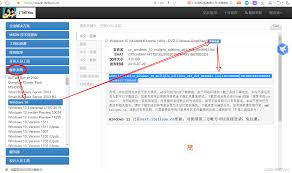
在使用电脑过程中,有时我们需要重新安装操作系统,而从itellyou下载的镜像文件是装机的重要资源。那么,如何利用这些镜像文件进行装机呢?下面就为你详细介绍。
首先,你需要准备一个容量足够的可引导u盘。一般来说,8gb以上的u盘就可以满足大多数需求。你可以通过专门的u盘制作工具来将镜像文件写入u盘中。常见的制作工具如rufus等,操作简单便捷。在制作前,确保备份u盘中的重要数据,因为制作过程会格式化u盘。
接下来,将制作好的可引导u盘插入需要装机的电脑。在开机或重启电脑时,根据电脑品牌和型号,通过bios或uefi设置启动顺序,将u盘设置为第一启动项。这一步的操作方法因电脑而异,通常在开机时按下对应的按键,如del、f2、f10等,进入bios设置界面,在“启动”选项中找到“启动顺序”或“引导优先级”,将u盘调整到首位。
进入到u盘的引导界面后,你会看到一些装机选项。如果你要安装windows系统,常见的选择如“安装windows”或类似选项。按照提示逐步进行操作,选择安装的磁盘分区。如果是全新装机,你可以对磁盘进行全新分区;若是升级系统,则需谨慎选择分区,避免数据丢失。
在安装过程中,系统会自动复制文件、展开安装程序等。这个过程可能需要一些时间,根据电脑性能不同,时间长短有所差异。期间你可能需要设置一些基本信息,如地区、语言、用户名、密码等。
安装完成后,还需要进行一些后续设置。比如安装驱动程序,你可以通过电脑制造商的官方网站下载对应型号电脑的最新驱动,以确保硬件设备的最佳性能。另外,还可以根据个人需求安装常用的软件,如办公软件、杀毒软件等。
通过以上步骤,你就能利用在itellyou下载的镜像文件顺利完成装机啦。装机过程虽然看似复杂,但只要按照正确的步骤进行操作,就能轻松拥有一个全新且功能完善的操作系统环境,让你的电脑焕发出新的活力,满足你日常工作、学习和娱乐的各种需求。
免责声明:以上内容源自网络,版权归原作者所有,如有侵犯您的原创版权请告知,我们将尽快删除相关内容。