火狐浏览器怎么查看历史记录
2026-10-26 01:57:05 作者:xx
很多用户在使用火狐浏览器浏览网页时,常常需要找回之前看过的站点内容,火狐作为重视用户隐私的主流浏览器,针对不同设备、不同使用习惯,提供了多种查看历史记录的方式,下文整理了所有实用可操作的方法。
桌面端快捷键快速调出历史记录
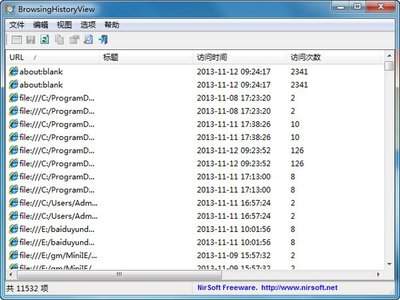
对于习惯用快捷键操作的用户来说,这是最高效的查看方式。不管你当前打开了多少标签页、处于什么页面,只要是windows系统的火狐,按下ctrl+h就能直接在浏览器左侧边缘调出历史记录侧边栏;如果是macos系统的火狐,对应的快捷键为command+y。调出的历史记录默认按时间分组排序,分为今天、昨天、近7天、更早等类别,方便用户按浏览时间快速定位,你也可以直接在侧边栏顶部的搜索框输入站点关键词或者关键词,就能快速筛选出对应记录,不用逐层翻找冗余内容。
桌面端通过菜单手动查看历史记录
如果不习惯记快捷键,通过界面菜单也能快速找到。目前主流新版火狐,点击浏览器窗口右上角三条横线的汉堡按钮打开应用主菜单,在弹出的功能列表中就能直接找到“历史”选项,鼠标悬浮后就能直接看到最近关闭的标签页、近期浏览的高频站点,想要查看全部历史,只要点击“管理历史记录”,就能打开独立的历史记录库,在这里你可以按站点域名、访问时间分组筛选,也可以批量删除不需要的历史记录,保护隐私。如果你手动开启了顶部菜单栏显示,直接点击导航栏的“历史”选项,就能直接获取完整历史,操作更直观。

移动端火狐查看历史记录方法
移动端火狐的操作逻辑更简洁,安卓和ios端的操作基本一致:打开火狐浏览器后,点击底部导航栏(安卓部分旧版本在右上角)的三点菜单按钮,在弹出的功能列表中找到“历史”选项,点击进入就能看到按时间倒序排列的所有浏览记录,顶部同样支持关键词搜索,点击对应记录就能直接打开页面。

除此之外还有实用小技巧:如果只是找回刚刚关闭的标签页,不需要打开完整历史,桌面端右键点击标签栏空白处,选择“恢复关闭的标签页”即可;登录火狐账号开启同步后,还可以跨设备查看另一台设备的浏览历史,满足多设备切换使用的需求,
免责声明:以上内容源自网络,版权归原作者所有,如有侵犯您的原创版权请告知,我们将尽快删除相关内容。