Edge浏览器如何查看各任务占用内存量
2026-09-22 15:03:04 作者:xx
在使用edge浏览器时,了解各任务的占用内存量有助于优化系统性能和提升浏览体验。以下是查看edge浏览器各任务占用内存量的方法:
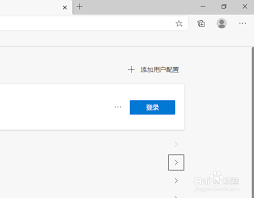
首先,打开edge浏览器。然后,按下“ctrl + shift + esc”组合键,打开任务管理器。
在任务管理器的“进程”选项卡中,找到“microsoft edge”进程。你可以看到edge浏览器当前占用的内存总量。
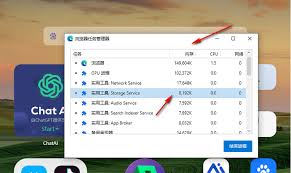
如果想进一步查看具体各个页面或标签所占用的内存情况,可以在任务管理器中右键点击“microsoft edge”进程,选择“转到详细信息”。
此时,会切换到“详细信息”选项卡,这里列出了与edge浏览器相关的更详细进程。你可以看到每个页面或标签对应的进程,旁边会显示其占用的内存等信息。
通过这种方式,你就能清晰地了解到edge浏览器中各个任务的内存占用状况。当发现某个页面或标签占用内存过多时,可以考虑关闭不必要的页面,以释放内存,让系统运行更加流畅。
另外,你还可以定期使用任务管理器来查看edge浏览器的内存占用情况,随着使用时间的推移和打开页面数量的增加,及时清理不需要的任务,保持系统资源的合理分配。这样,在使用edge浏览器浏览网页的过程中,就能够更好地掌控内存使用情况,避免因内存不足而导致的浏览器卡顿等问题,从而享受更加高效、稳定的浏览体验。
免责声明:以上内容源自网络,版权归原作者所有,如有侵犯您的原创版权请告知,我们将尽快删除相关内容。