Focusky如何隐藏底部播放进度条
2026-09-15 09:30:03 作者:xx
在使用focusky进行演示文稿创作时,你是否希望能让展示更加简洁美观?隐藏底部的播放进度条就能帮你实现这一目标。下面就为你详细介绍如何进行设置。
一、找到设置入口
打开focusky软件,进入到你想要设置的演示文稿页面。在软件界面的上方菜单栏中,仔细寻找“视图”选项。点击“视图”后,会弹出一系列相关设置的下拉菜单。
二、进入播放设置
在下拉菜单中,找到“播放设置”这一选项并点击。这一步是关键,它将带你进入到与播放相关的各种设置界面。
三、隐藏进度条
进入“播放设置”页面后,你会看到许多关于播放的参数设置。在这里,找到“显示播放进度条”这一选项,它前面通常会有一个勾选框。将该勾选框取消勾选,底部的播放进度条就会立刻隐藏起来。
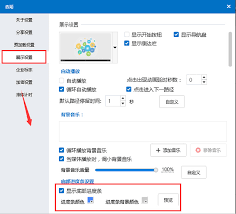
这样,在你进行演示时,底部就不会出现进度条,整个展示页面更加简洁,能更专注地吸引观众的注意力到演示内容上。
四、注意事项
在设置隐藏播放进度条后,你可能会发现一些操作上的变化。例如,你无法直接通过进度条来直观地查看播放的位置。不过,focusky也提供了其他方式来帮助你定位。你可以通过每张幻灯片的或者内容提示,快速找到当前播放到哪一页。
另外,如果你之后又想重新显示播放进度条,只需再次回到“播放设置”页面,将“显示播放进度条”的勾选框重新勾选即可。
通过以上简单的设置步骤,你就能轻松在focusky中隐藏底部的播放进度条,让你的演示文稿展示更加专业、简洁。无论是在商务汇报、教学演示还是其他场景下,都能给观众带来更好的视觉体验,突出演示内容的核心,让你的展示更加出色。快来试试吧,让focusky助力你打造独一无二的精彩演示。
免责声明:以上内容源自网络,版权归原作者所有,如有侵犯您的原创版权请告知,我们将尽快删除相关内容。