迅雷看看播放器怎么使用DLNA
2026-11-13 11:08:02 作者:xx
很多用户用迅雷看看存储、播放高清影视内容,想将画面同步到大屏设备观看时,往往找不到内置dlna功能的正确使用路径,其实只要满足基础配置要求,整个操作不需要额外安装第三方投屏工具,流程十分简便。
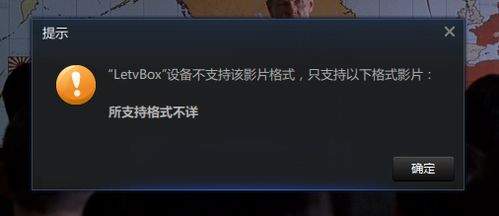
dlna连接的前置准备要求
要顺利实现dlna投屏,首先要满足三个核心前置条件:一是将电脑端的迅雷看看升级到5.0以上的正式版本,早期版本已经移除内置dlna服务模块,使用会出现功能入口消失的问题;二是确保电脑、投屏接收设备(智能电视、电视盒子、智能投影)连接在同一局域网下,不能出现设备分别连接主wifi、访客wifi的情况,同时要关闭路由器的ap隔离、客户端隔离功能,避免网段间通信被阻断;三是提前在接收端设备上打开dlna媒体接收权限,多数智能电视的这个功能藏在系统设置的“多屏互动”“媒体共享”选项下,需要手动开启后才能被其他设备扫描识别。
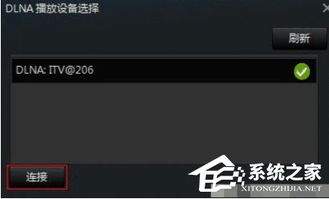
迅雷看看端的dlna具体操作流程
不管是平台内播放的正版在线影片,还是本地导入的通用格式影视文件,打开播放界面后,直接在右上角工具栏找到带wifi波纹标识的“dlna投屏”按钮,点击后软件会在3秒内自动扫描同网段下的可连接设备,在弹出的设备列表中选择目标接收设备名,等待1-2秒连接,就能将播放画面同步到大屏上。连接成功后,电脑端可以最小化播放窗口甚至进行其他操作,不会中断投屏播放,也可以直接通过接收端的遥控器调整播放进度、音量,无需回到电脑端操作。需要注意的是,带有本地加密权限的迅雷专属缓存文件,无法通过dlna通道直接传输,需要转存为通用mp4格式后再操作。
投屏故障的快速排查方法
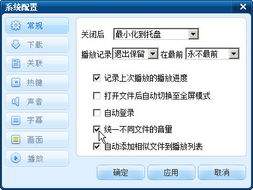
如果出现扫描不到设备的情况,优先检查路由器的隔离设置,确认所有设备在同一主网络下,临时关闭电脑端的防火墙,避免防火墙拦截dlna通信;如果连接后出现卡顿、音画不同步的问题,先暂停迅雷后台的高速下载任务,将播放设置里的dlna输出模式调整为“直出不转码”,减少额外的转码性能占用;如果出现只有声音没有画面的问题,大概率是片源解码不兼容,在播放器设置里打开硬件加速选项,调整输出分辨率到接收端适配范围即可。
免责声明:以上内容源自网络,版权归原作者所有,如有侵犯您的原创版权请告知,我们将尽快删除相关内容。