如何更改Microsoft Edge浏览器默认搜索引擎
2026-09-23 04:45:10 作者:xx
microsoft edge浏览器是一款功能强大且便捷的浏览器,更改其默认搜索引擎能满足用户不同的搜索需求。以下为您详细介绍更改默认搜索引擎的具体步骤。
首先,打开microsoft edge浏览器。您可以在电脑桌面上找到edge浏览器的图标,双击即可打开;或者在任务栏的搜索框中输入“microsoft edge”,然后从搜索结果中选择打开。

打开浏览器后,点击右上角的三个点图标,这会弹出一个菜单。在菜单中,找到并点击“设置”选项。
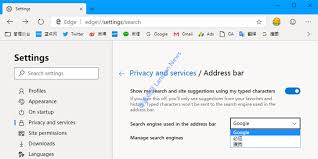
进入设置页面后,在页面左侧的列表中找到“隐私、搜索和服务”选项。点击该选项后,您会在页面右侧看到与搜索相关的设置内容。

在“地址栏和搜索”板块中,您会看到当前的默认搜索引擎。点击默认搜索引擎旁边的下拉箭头,会弹出一系列可供选择的搜索引擎,如百度、必应、谷歌等。
您只需从下拉菜单中选择您想要设置为默认的搜索引擎即可。例如,如果您常用百度进行搜索,那么就选择“百度”。
选择好默认搜索引擎后,关闭设置页面即可。此时,当您在edge浏览器的地址栏中输入内容进行搜索时,就会使用您刚刚设置的默认搜索引擎。
另外,如果您希望使用一些自定义的搜索引擎,比如特定的学术搜索引擎或行业专用搜索引擎,也可以通过点击下拉菜单中的“管理搜索引擎”来进行添加。在“管理搜索引擎”页面中,点击“添加”按钮,然后按照提示输入搜索引擎的名称、搜索网址等信息,即可将其添加到edge浏览器中,并设置为默认搜索引擎。
除了上述方法,您还可以通过在浏览器地址栏中输入“edge://settings/search”,直接跳转到搜索设置页面,然后按照相同的步骤更改默认搜索引擎。
更改microsoft edge浏览器的默认搜索引擎非常简单,只需几个步骤就能让您的搜索体验更加符合自己的习惯。无论是追求简洁的界面还是特定的搜索功能,都能通过更改默认搜索引擎轻松实现。希望以上内容对您有所帮助,让您能更高效地使用microsoft edge浏览器进行搜索。
免责声明:以上内容源自网络,版权归原作者所有,如有侵犯您的原创版权请告知,我们将尽快删除相关内容。